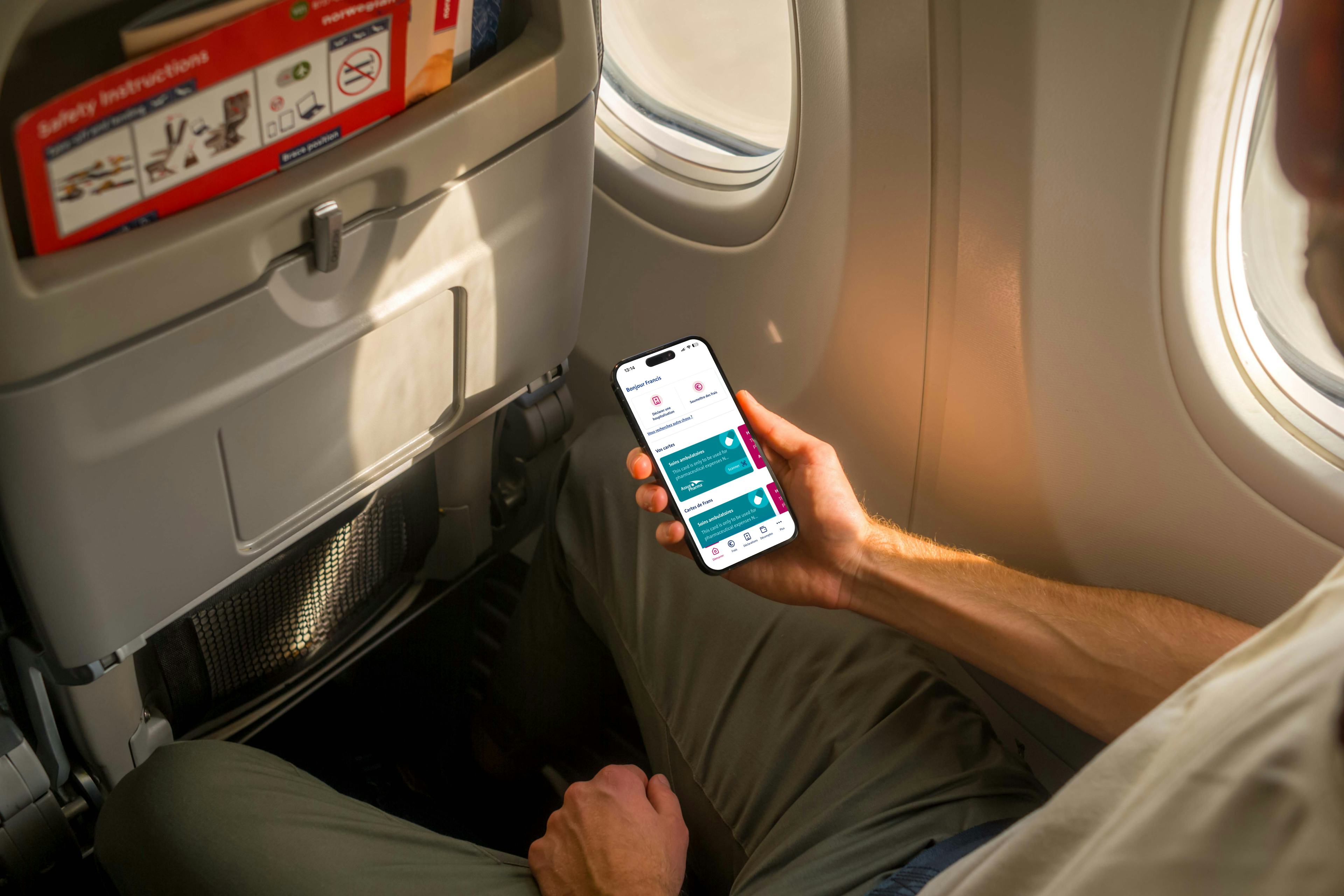
Vanbreda App
Stappenplan: hoe aanmelden op de Vanbreda App met itsme®?
Dankzij itsme® log je veilig in op je persoonlijke Vanbreda-omgeving – zowel in de app als via je browser. Zo heb je altijd beveiligde toegang tot je persoonlijke dossier en doe je eenvoudig aangifte van je ziekenhuisopnames, ambulante kosten en meer. Ontdek hoe makkelijk het is om je account aan te maken via itsme®.
Tip: Wil je je nog vlotter registreren in de app? Geef dan (liefst twee dagen op voorhand) je e-mailadres en dat van je gezinsleden door via app.vanbreda.be/support > Digitaal > Ik word digitaal. Zo ontvang je toekomstige updates meteen via e-mail in plaats van per post.
Liever registreren via e-mail? Lees het stappenplan om een account aan te maken via e-mail.
STAP 1
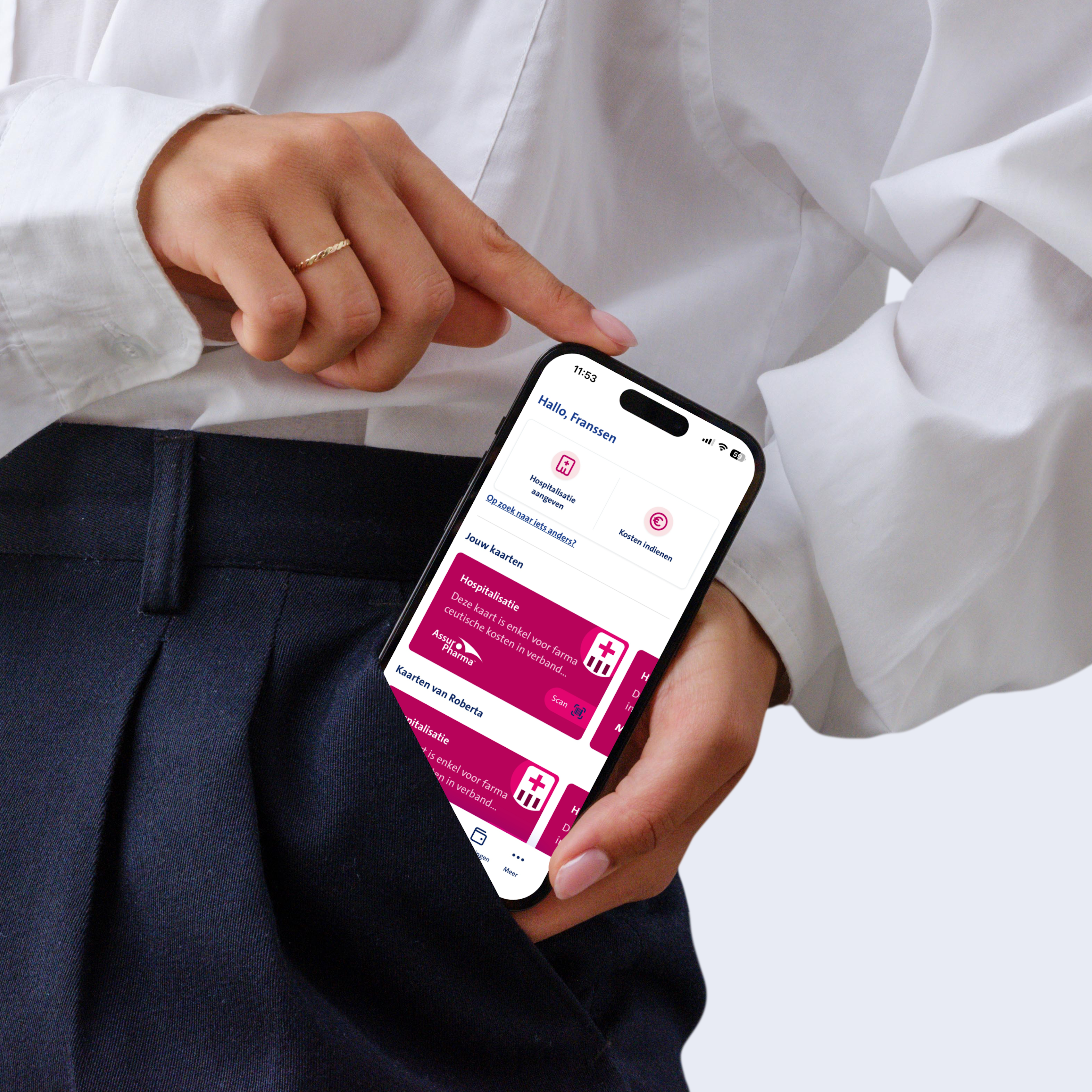
Download de Vanbreda App
Download en installeer de app op je smartphone, of surf naar app.vanbreda.be om een account aan te maken via je computer.
STAP 2
Registreer via itsme®
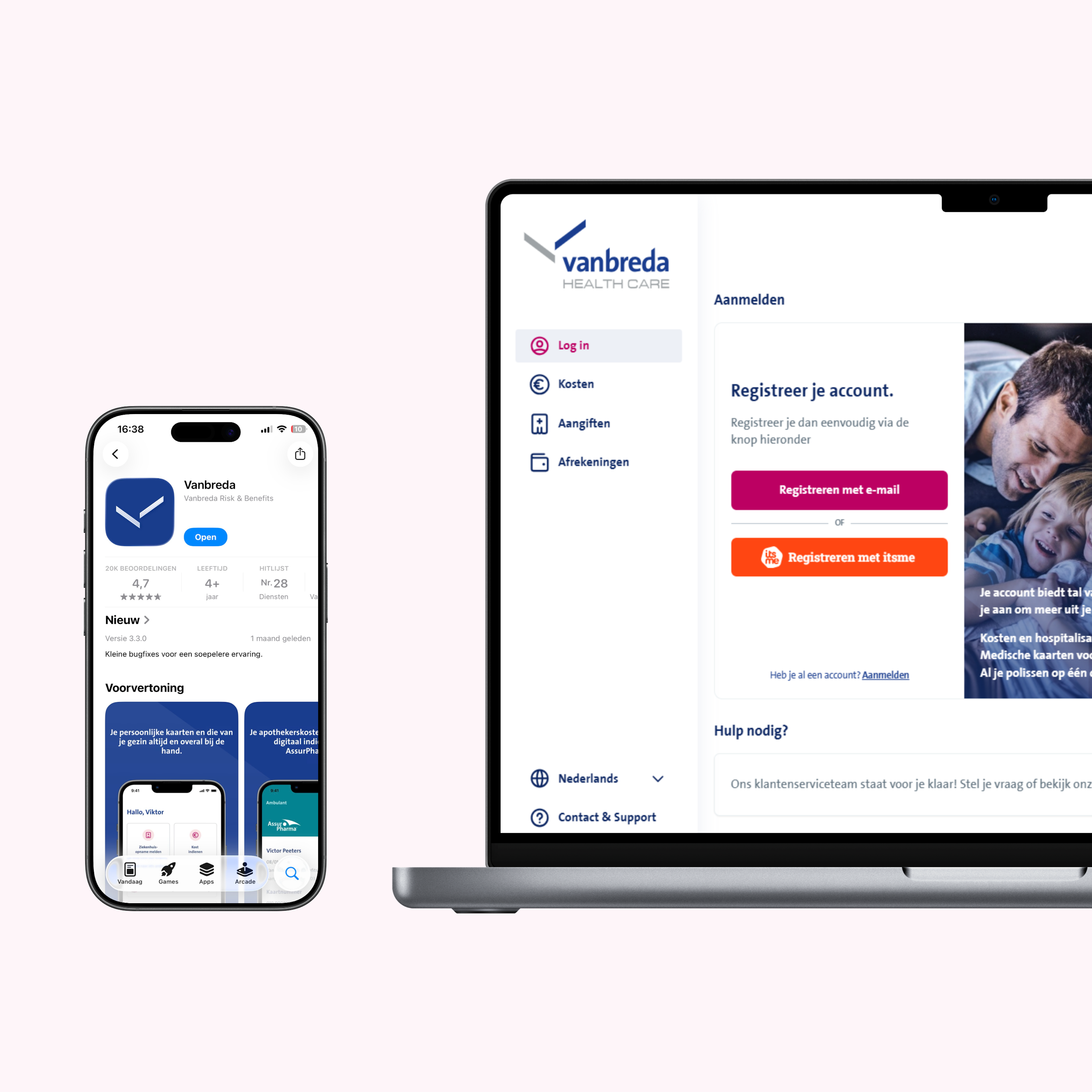
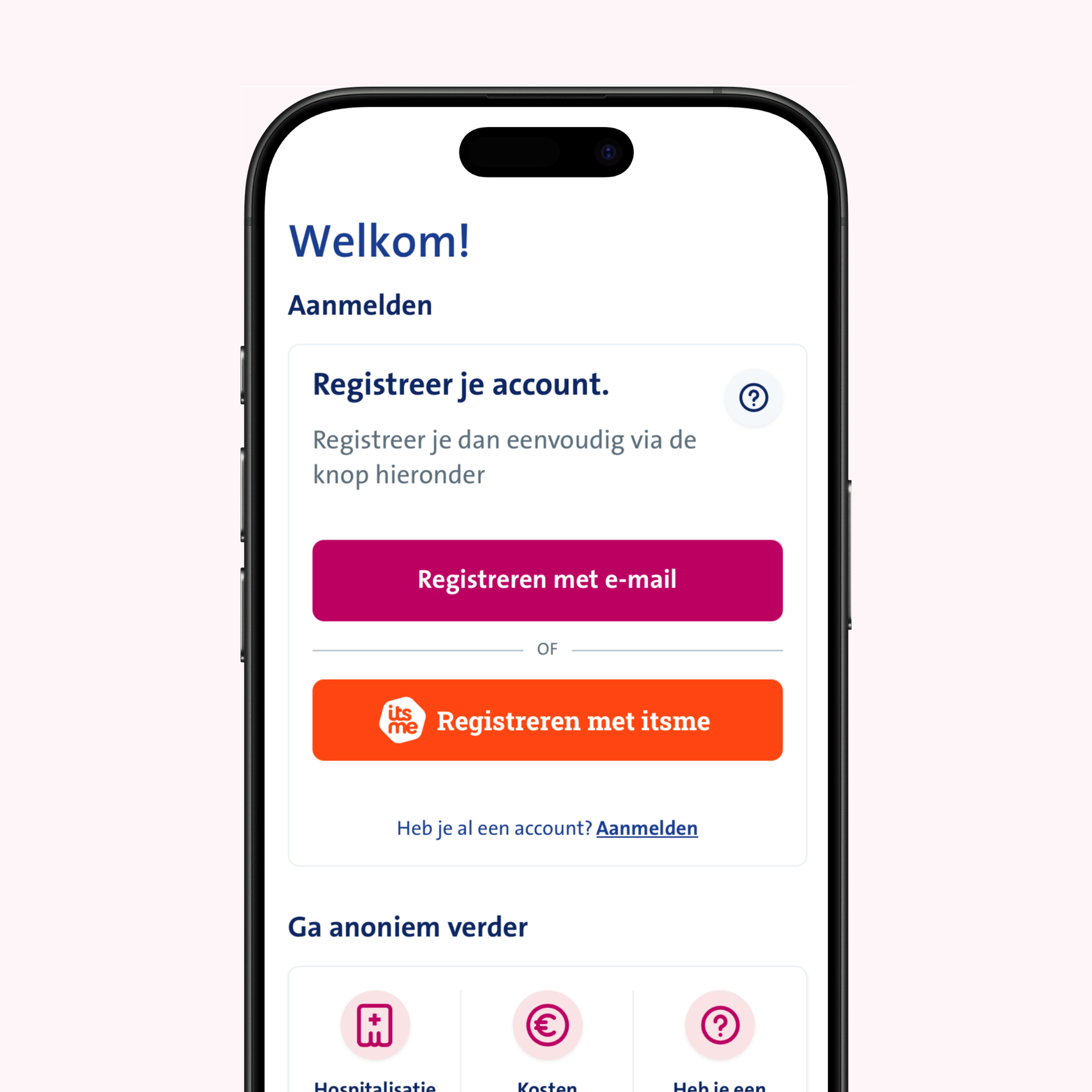
Open de app en kies voor ‘Registreren met itsme®’. Geef vervolgens je akkoord om je gegevens te delen.
STAP 3
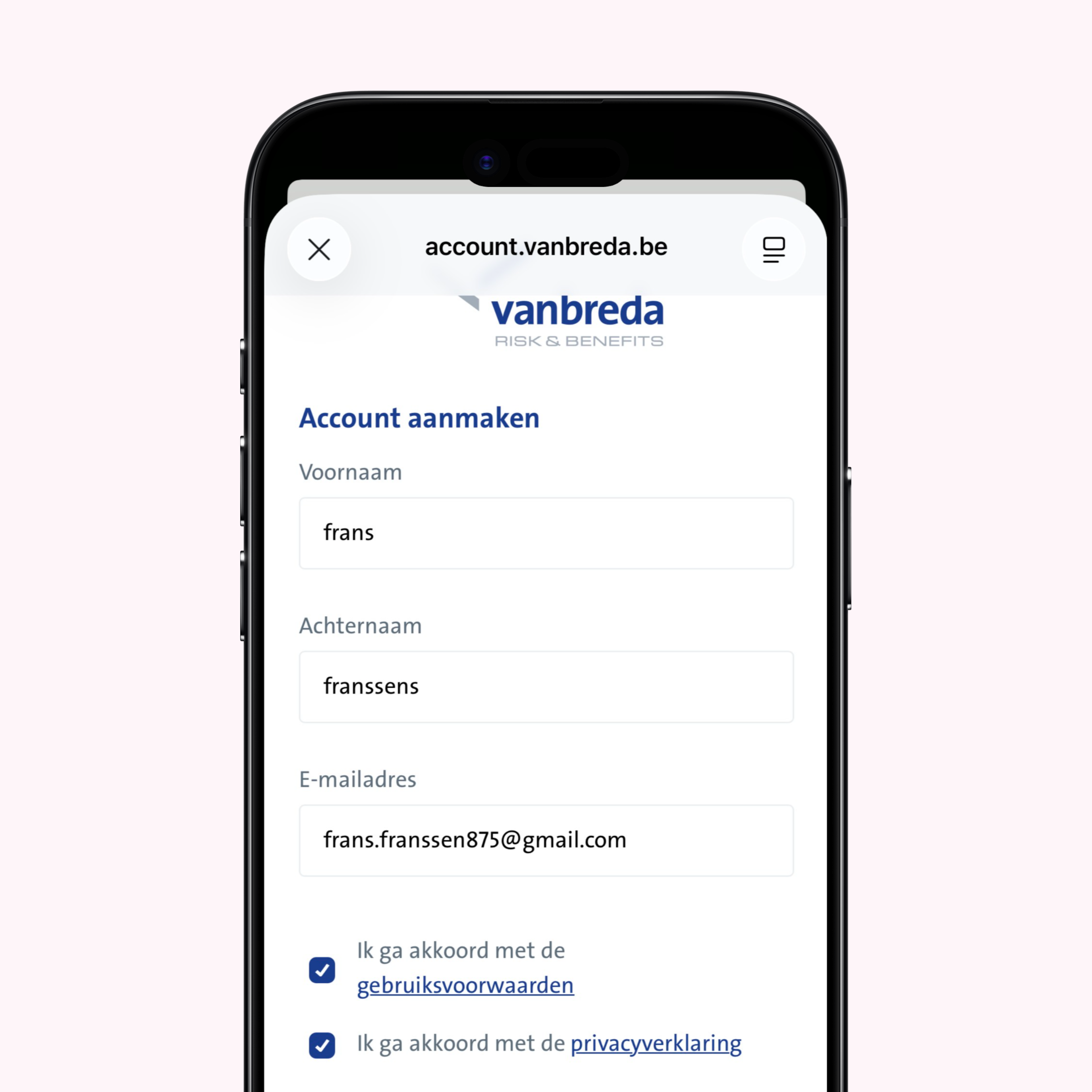
Vul je gegevens in
Vul je voornaam, achternaam en e-mailadres in op het formulier. Die gegevens zijn nodig om je profiel aan te maken.
STAP 4
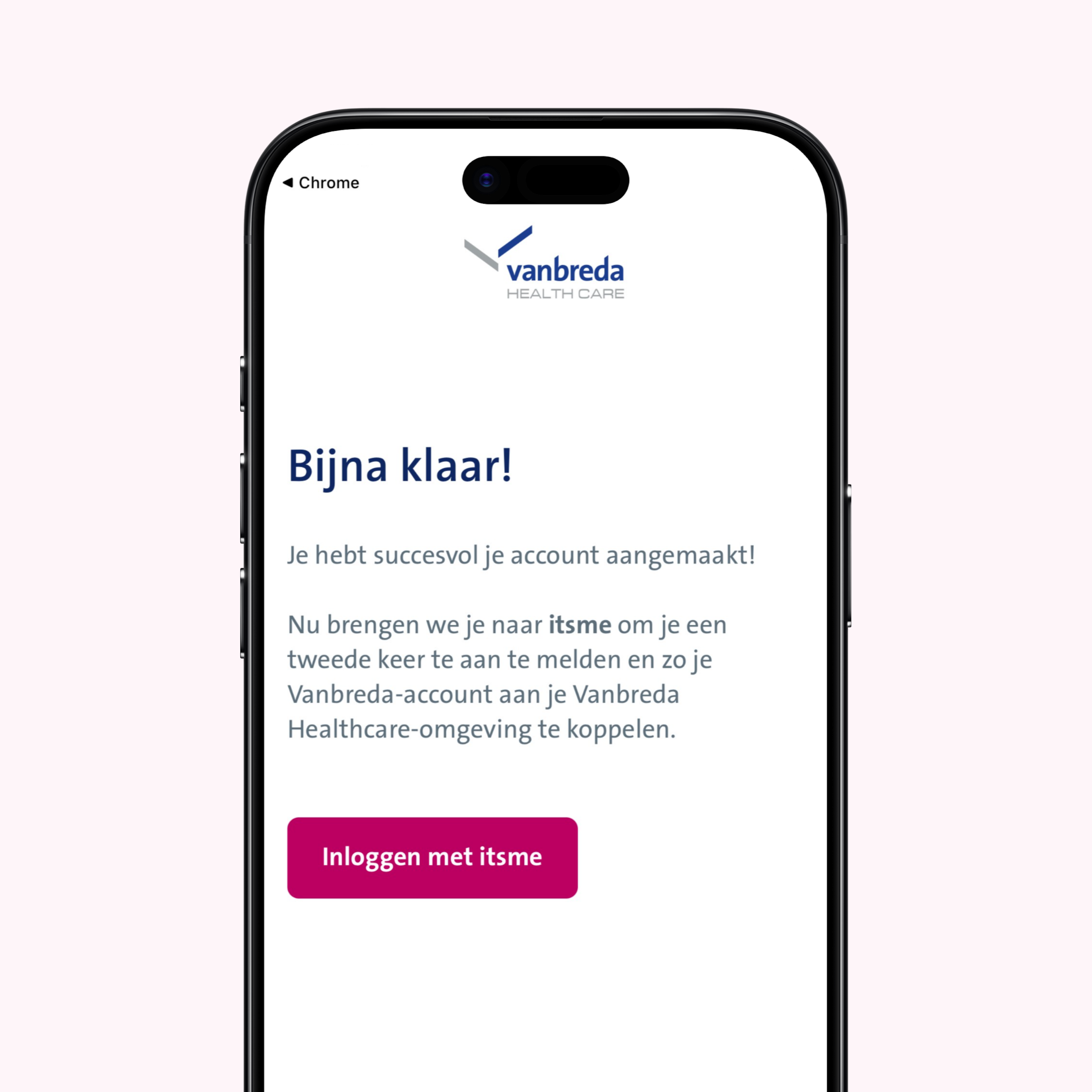
Je account is aangemaakt
Kies ‘Inloggen met itsme®’ om je gegevens te koppelen.
STAP 5
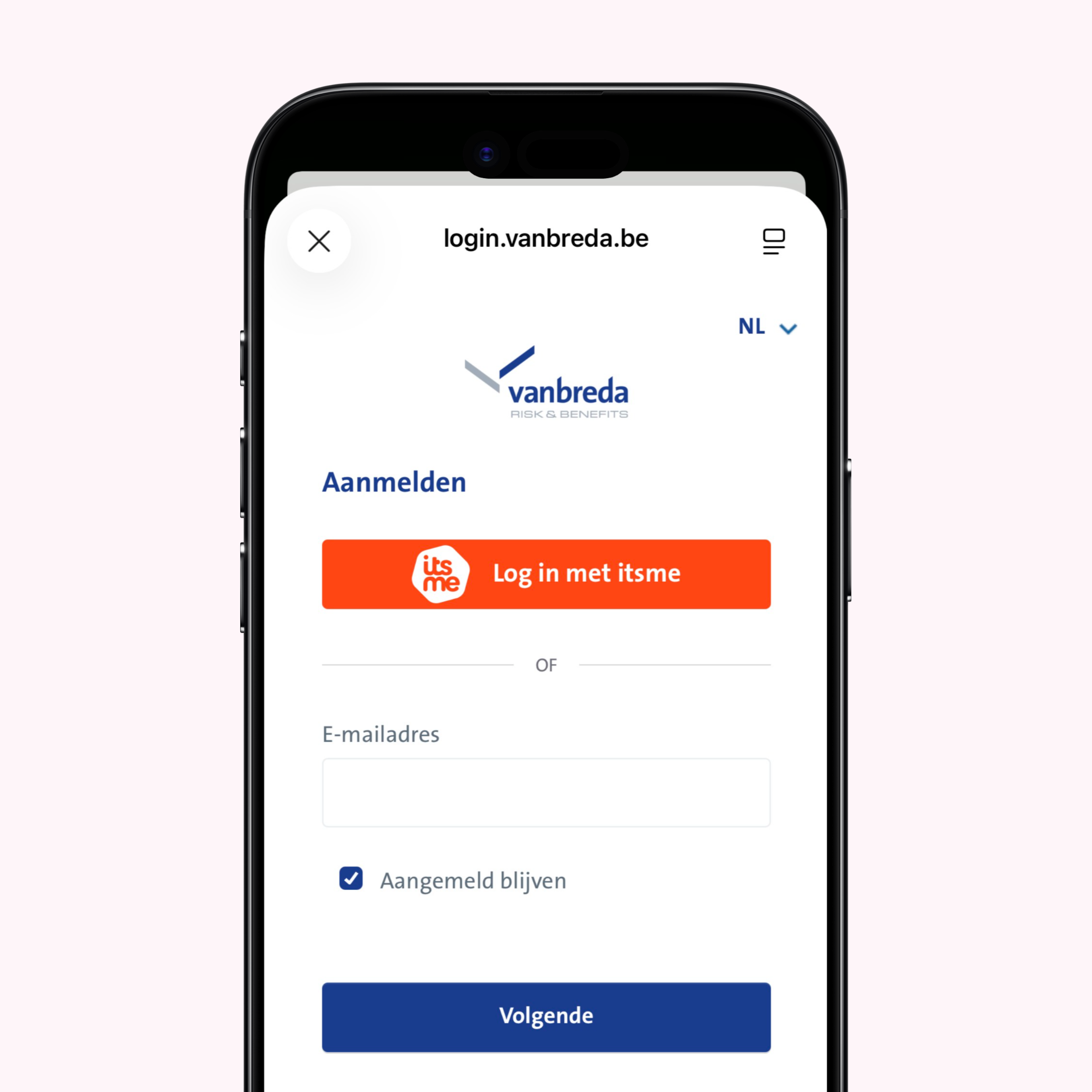
Kies voor ‘Log in met itsme®’
Kies in het aanmeldscherm voor itsme® als methode om aan te melden.
STAP 6
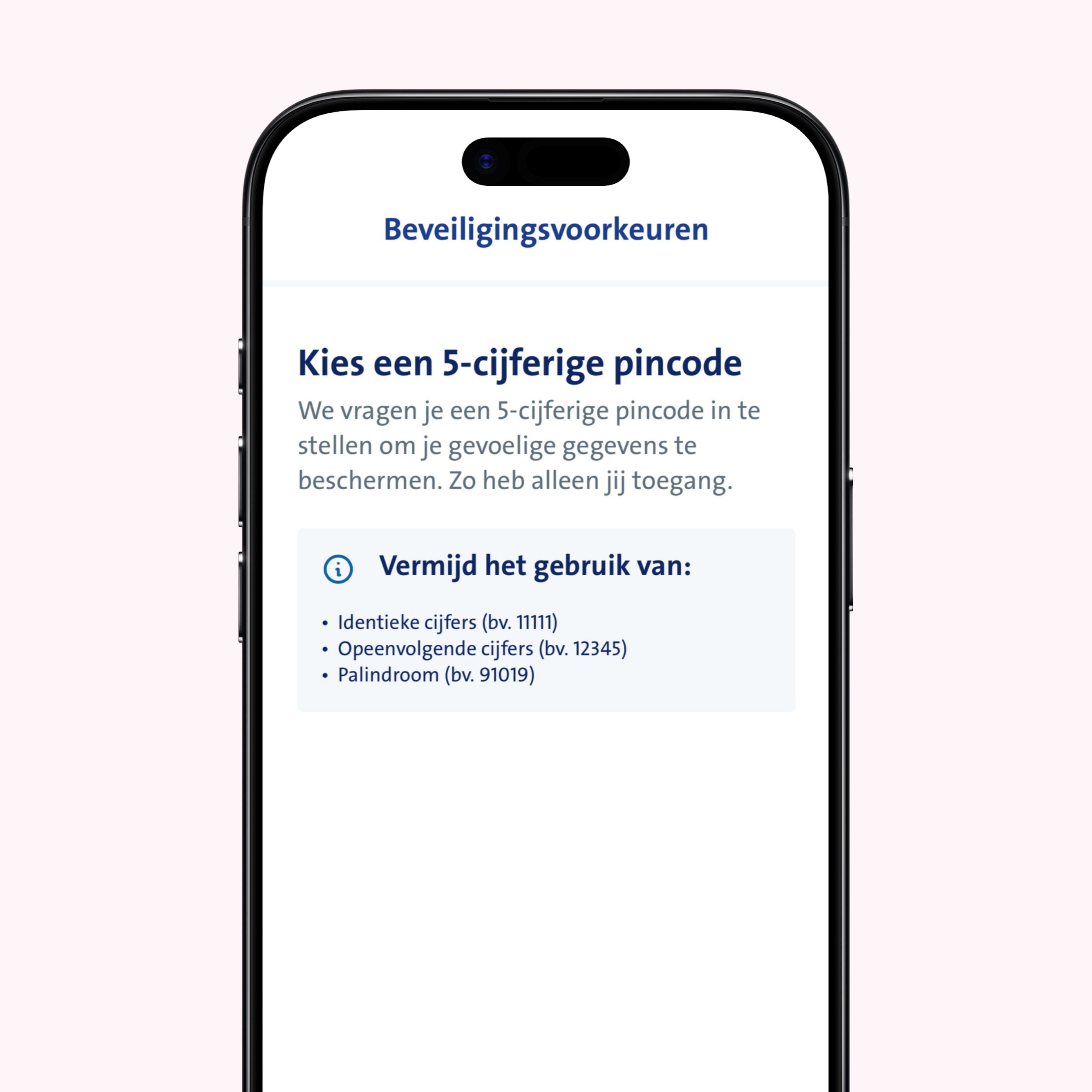
Stel je pincode in
Je bent succesvol aangemeld. Kies een pincode. Die code zul je nodig hebben om in te loggen op je account.
STAP 7
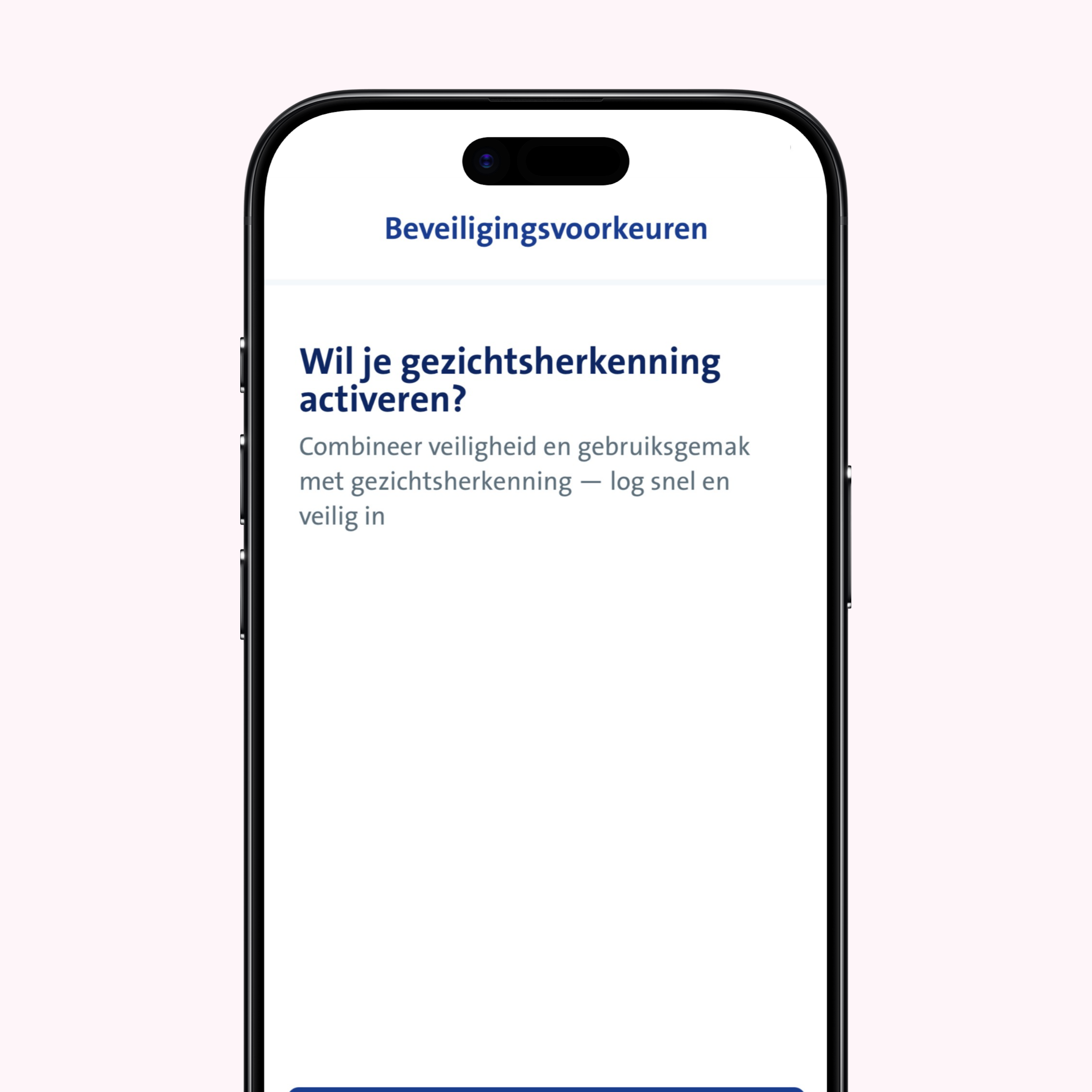
(optioneel) Stel gezichtsherkenning in
Graag een bijkomende inlogmethode? Dan kun je in deze stap gezichtsherkenning instellen.
STAP 8
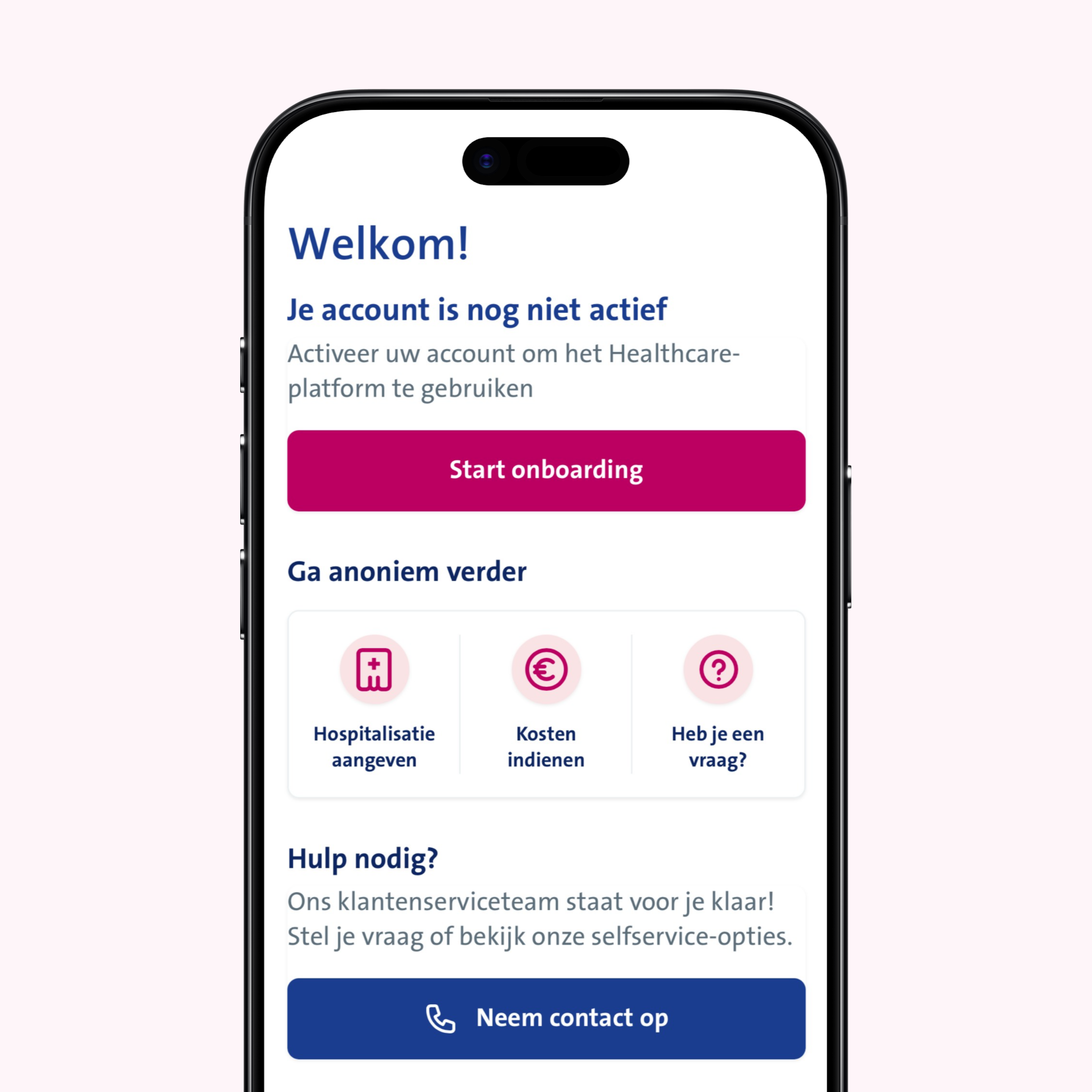
Koppel je verzekeringspolis
Je profiel is aangemaakt. Kies voor ‘Start onboarding’ om je bestaande verzekeringspolis te koppelen.
STAP 9
Ga akkoord met de privacyverklaring
Geef je akkoord voor de privacyverklaring, algemene voorwaarden en verwerking van je medische gegevens om de app te kunnen gebruiken.
STAP 10
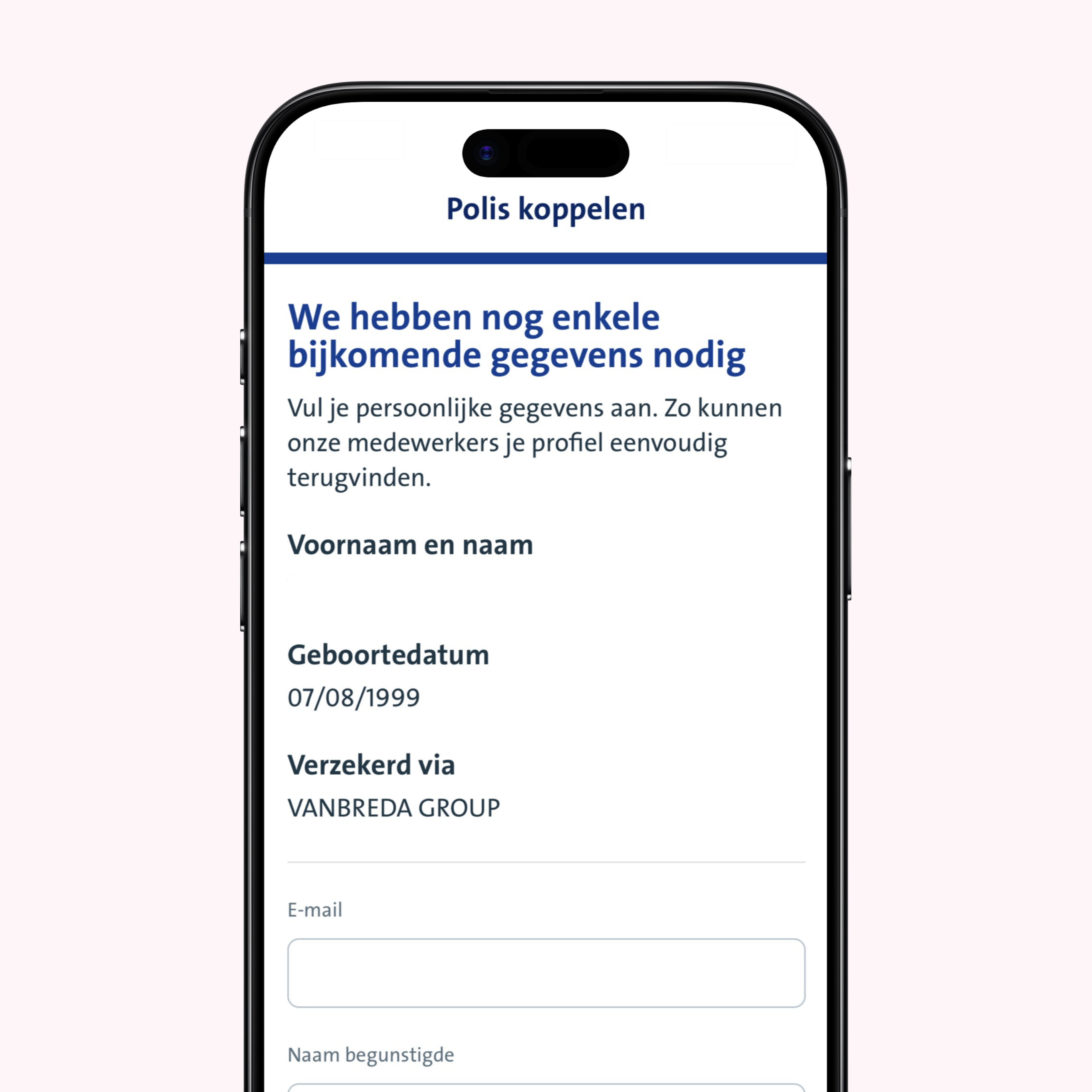
Bevestig je gegevens
We hebben je polis gekoppeld. Kijk na of de gegevens in het overzicht correct zijn en bevestig ze. Je terugbetalingen storten we op het getoonde rekeningnummer. Zijn je gegevens niet automatisch gekoppeld en worden ze niet weergegeven in het overzichtsscherm? Ga dan naar stap 13.
Stap 11
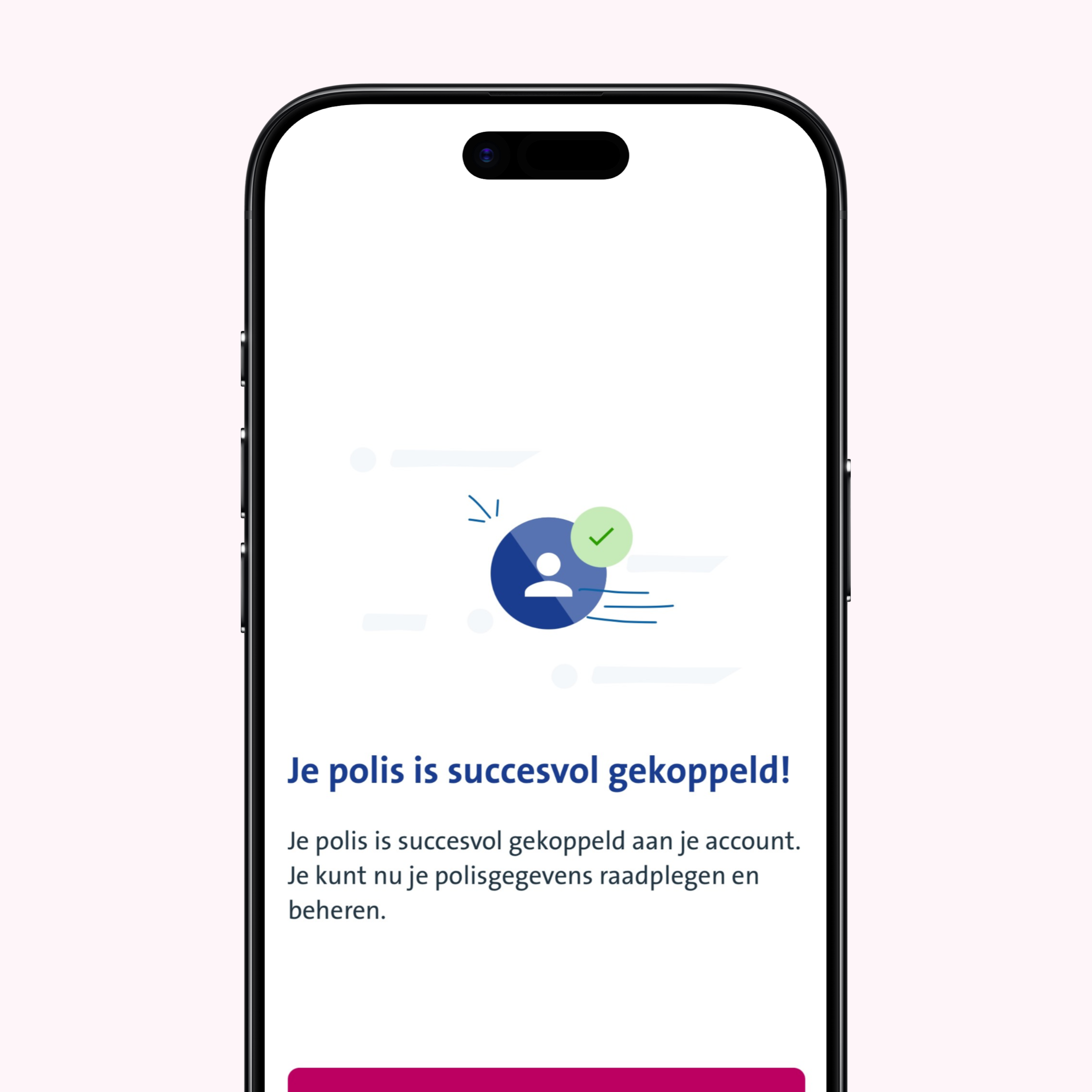
Je account is succesvol gekoppeld aan je verzekeringspolis
Je polis is succesvol gekoppeld aan je account. Je kunt nu je polisgegevens raadplegen en beheren.
STAP 12
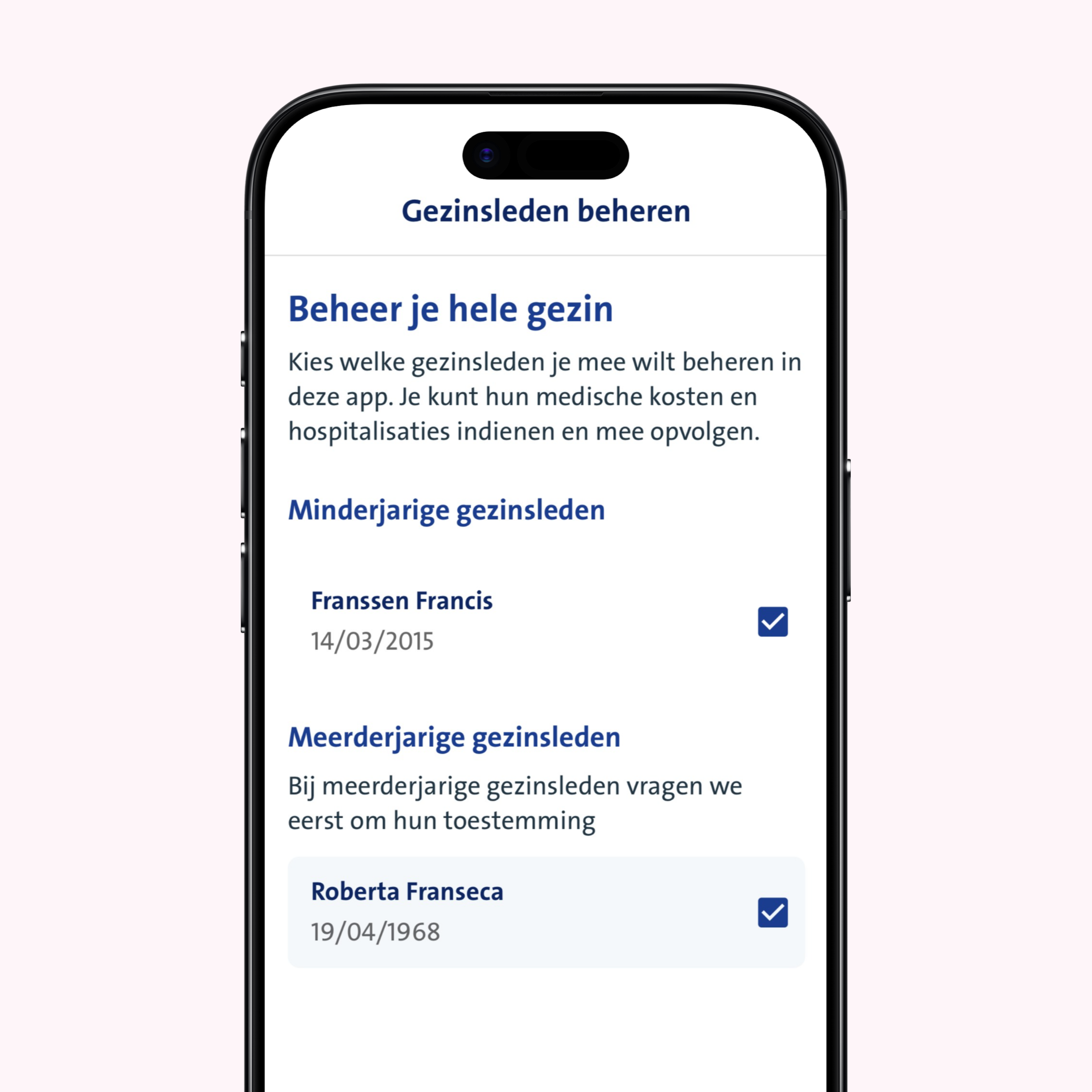
Voeg eventuele gezinsleden toe aan je profiel
Nu je succesvol bent geregistreerd, kun je meteen gezinsleden toevoegen en beheren. Minderjarige kinderen kun je meteen toevoegen aan je profiel. Wil je meerderjarige gezinsleden toevoegen? Dan kun je voor hen via de app een registratiecode aanvragen. Zo kunnen je gezinsleden zelf hun individuele account activeren en koppelen aan je profiel.
STAP 13 (OPTIONEEL)
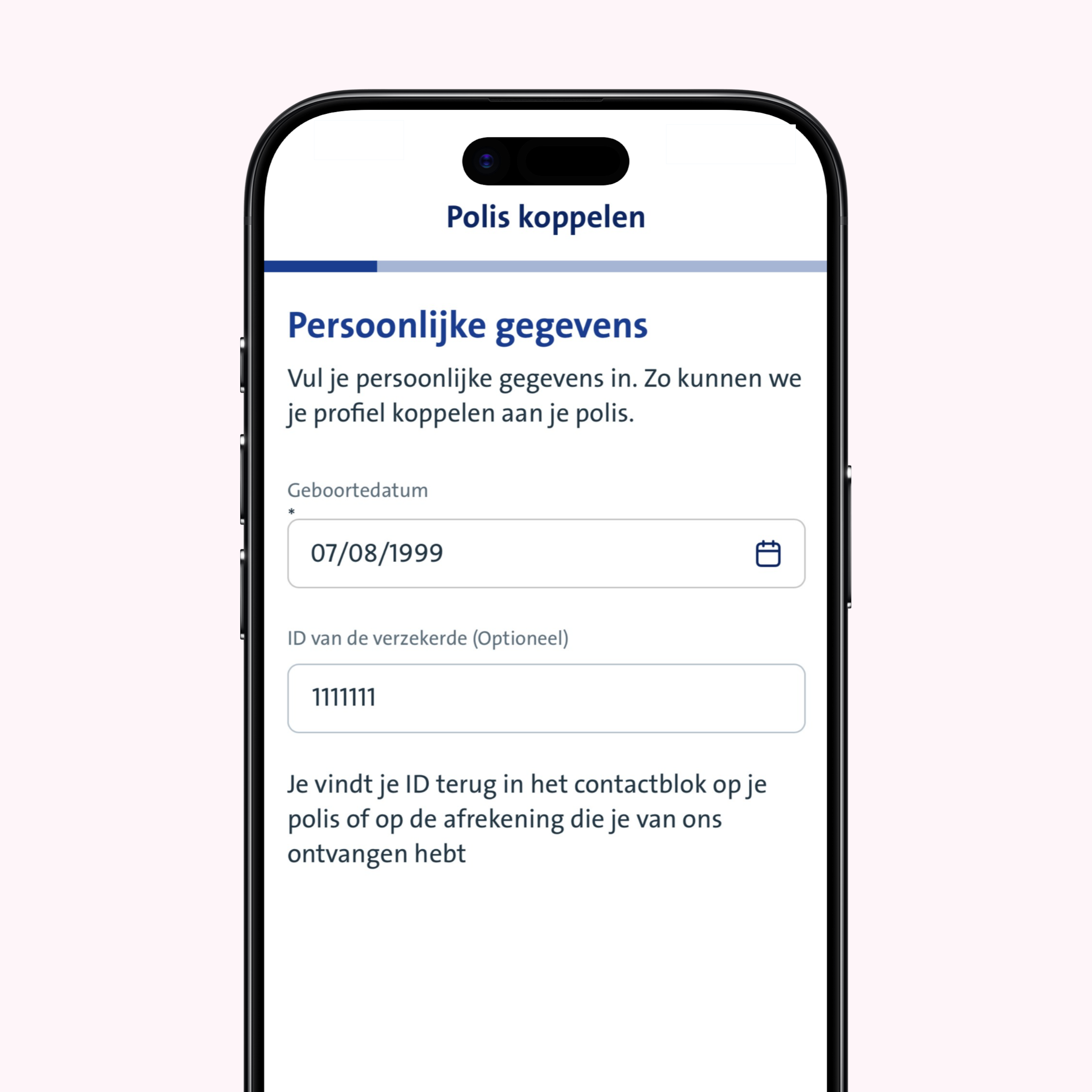
Geen automatische match met je dossier?
Hebben we de gegevens van je verzekeringspolis niet automatisch kunnen koppelen aan je profiel? Klik of tik dan op ‘start onboarding’ en vul je geboortedatum en memberID in. Het nummer van je memberID vind je terug onder het contactblok op je polis of op je afrekeningsnota.
STAP 14 (OPTIONEEL)
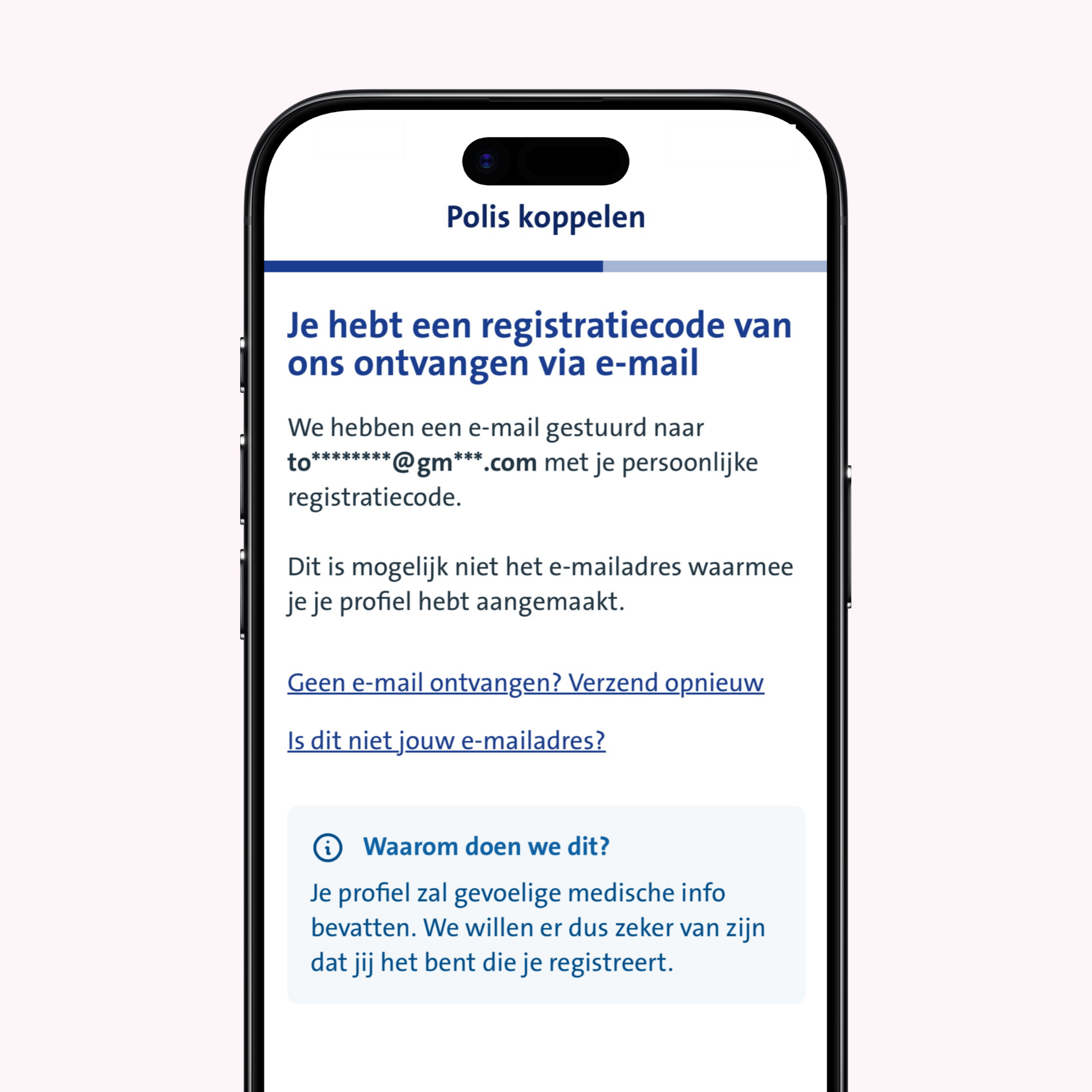
Je ontvangt een registratiecode per e-mail of post
Hebben we je e-mailadres al in onze database zitten? Dan ontvang je je registratiecode via e-mail. In dat geval zie je in de app meteen op welk e-mailadres je de code zult ontvangen. Hebben we geen e-mailadres van je? Dan verzenden we je je persoonlijke registratiecode per post.
STAP 15 (OPTIONEEL)
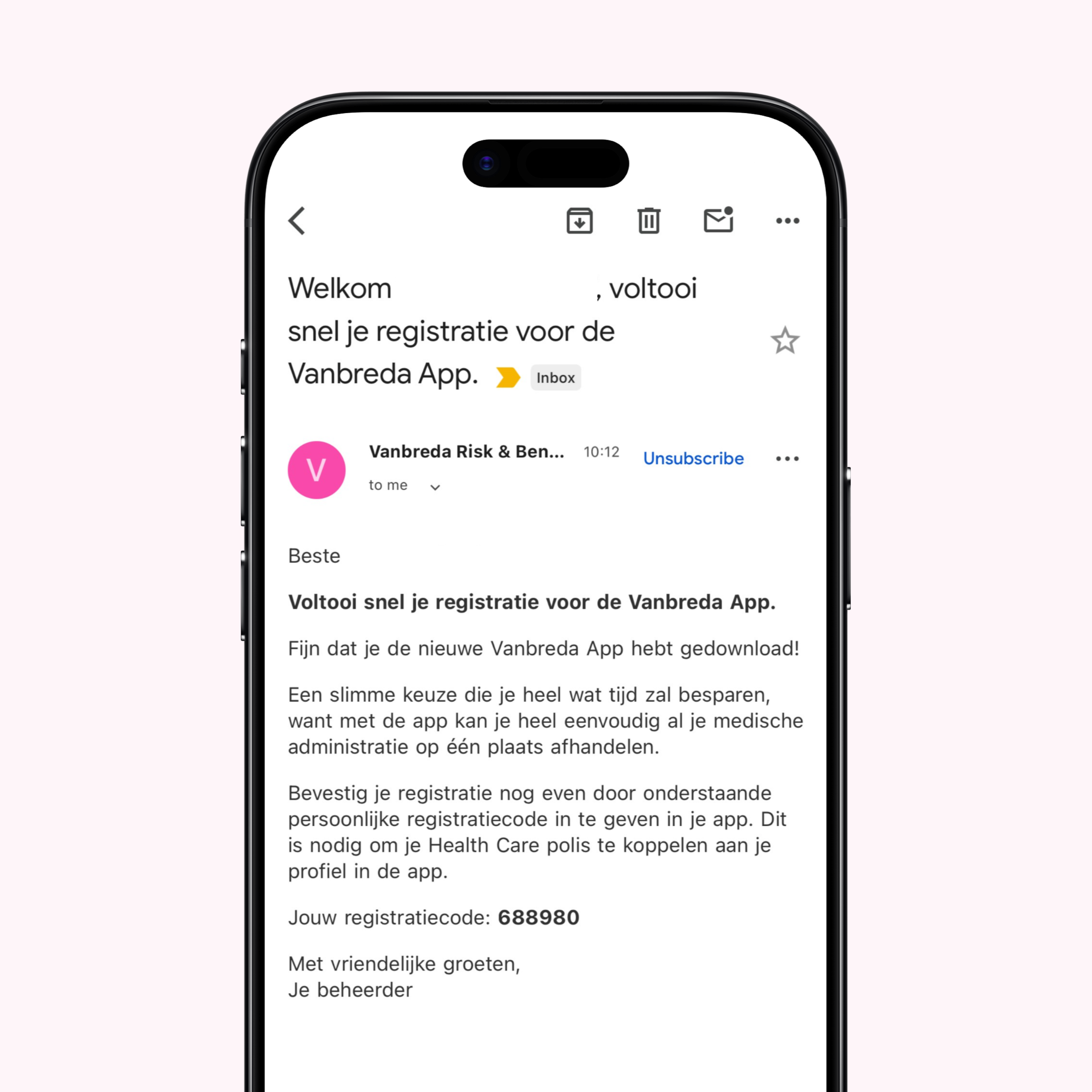
Open je e-mail of brief met registratiecode
Je registratiecode staat vermeld in de e-mail of brief die je van ons hebt ontvangen.
STAP 16 (OPTIONEEL)
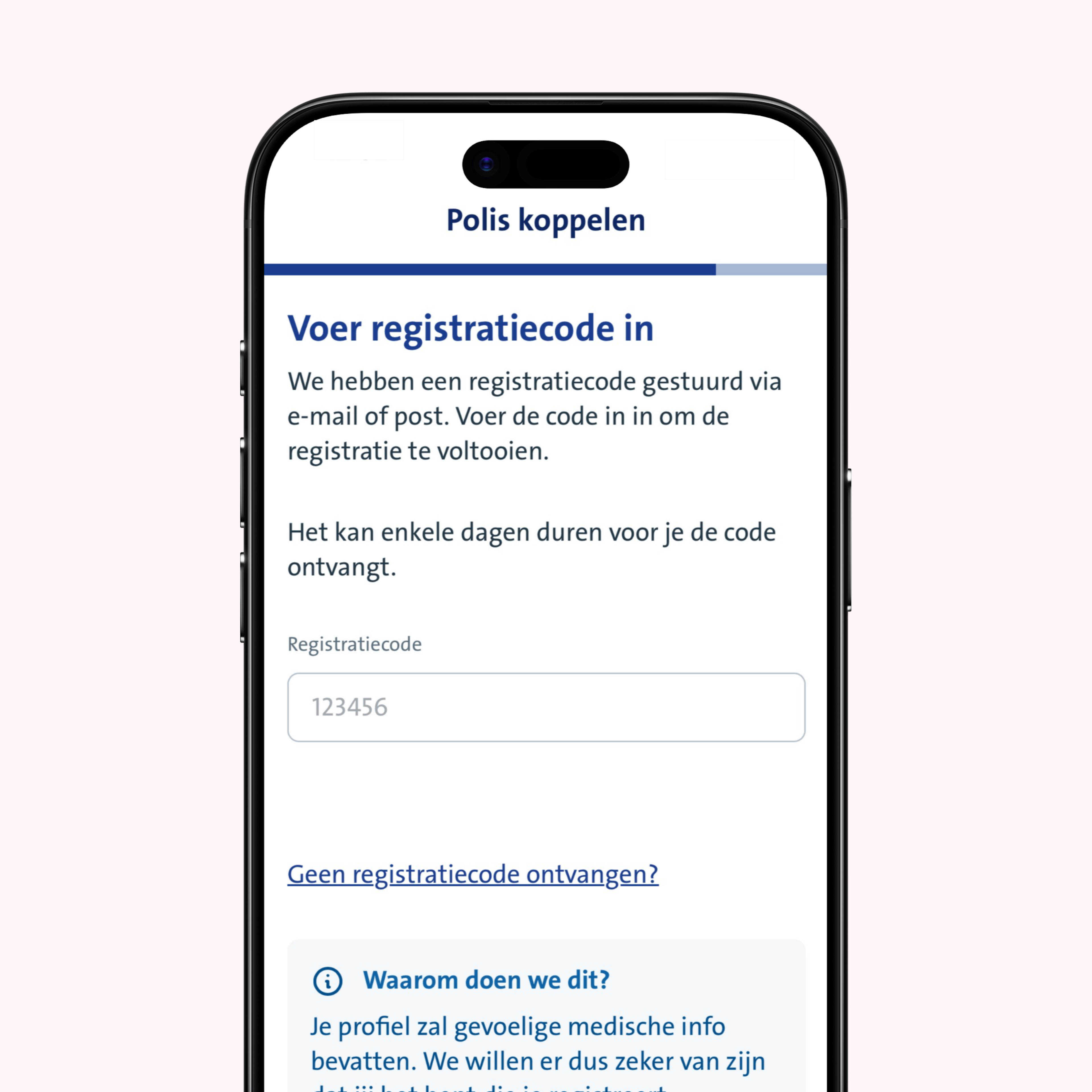
Vul de registratiecode in op de app
Geef je persoonlijke registratiecode in op de app om je bestaande verzekeringspolis te koppelen aan je account.
Keer hierna terug naar stap 10.
Nog vragen?
Hulp nodig bij het aanmaken van je account via itsme®? Geen nood! Op app.vanbreda.be/support vind je meer informatie en ondersteuning. We beantwoorden er alle veelgestelde vragen, en je kunt er ook rechtstreeks je vragen stellen aan onze experts. We staan altijd klaar om je te helpen!