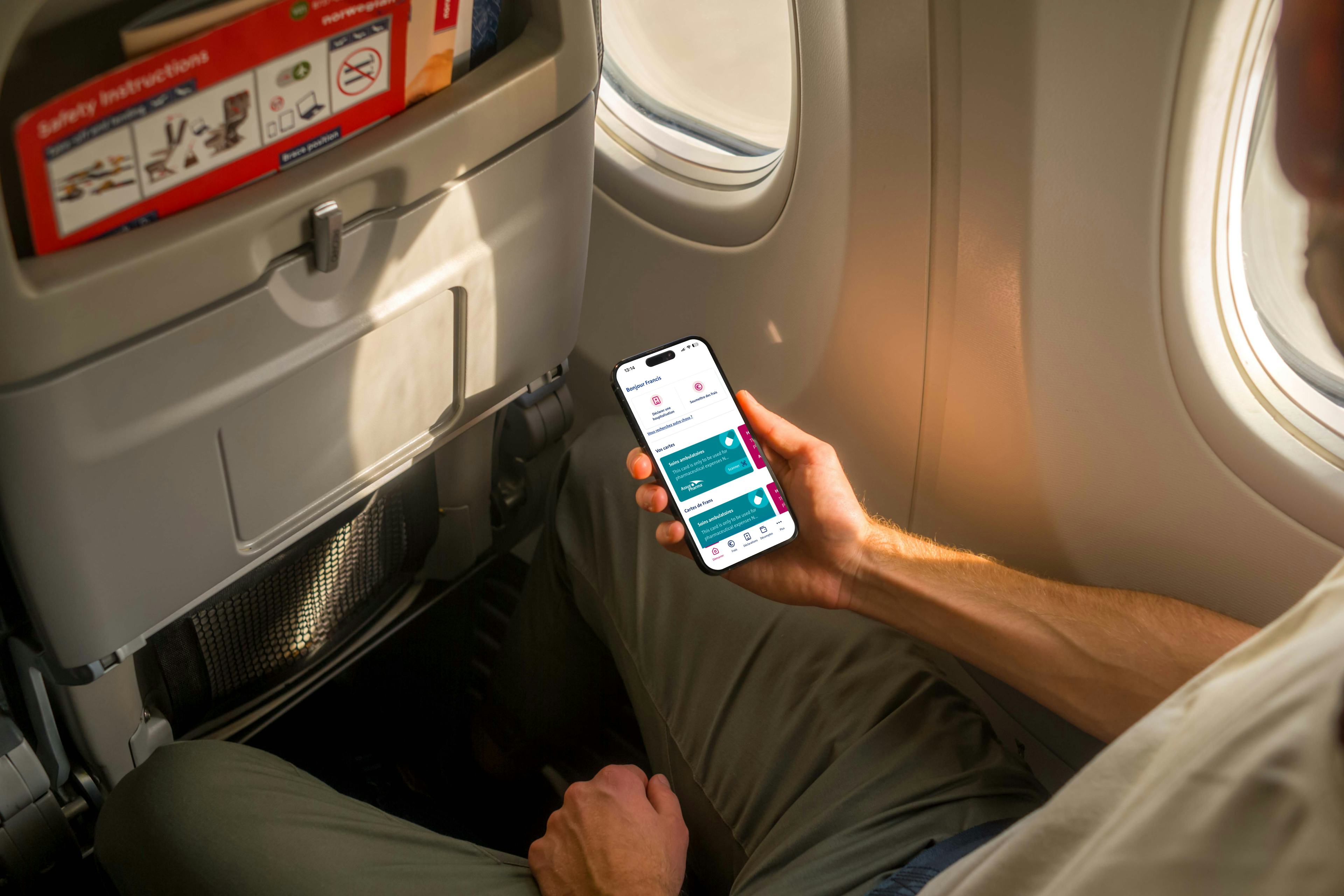
Vanbreda App
Marche à suivre pour vous connecter à l'app Vanbreda à l'aide d'itsme®
itsme® vous permet de vous connecter en toute sécurité à votre environnement Vanbreda personnel, que ce soit dans l'app ou via votre navigateur. Vous disposez ainsi toujours d'un accès sécurisé à votre dossier personnel et pouvez déclarer facilement vos hospitalisations et vos frais ambulatoires, entre autres. Découvrez comment créer votre compte facilement à l'aide d'itsme®.
Conseil : vous voulez vous enregistrer encore plus facilement dans l'app ? Communiquez votre adresse e-mail et celle des membres de votre famille (de préférence deux jours à l'avance) sur app.vanbreda.be/support > Digital > Je passe au digital. Vous recevrez les futures mises à jour immédiatement par e-mail plutôt que par courrier postal.
Vous préférez vous enregistrer à l'aide d'une adresse e-mail ? Découvrez la marche à suivre pour créer un compte à l'aide d'une adresse e-mail.
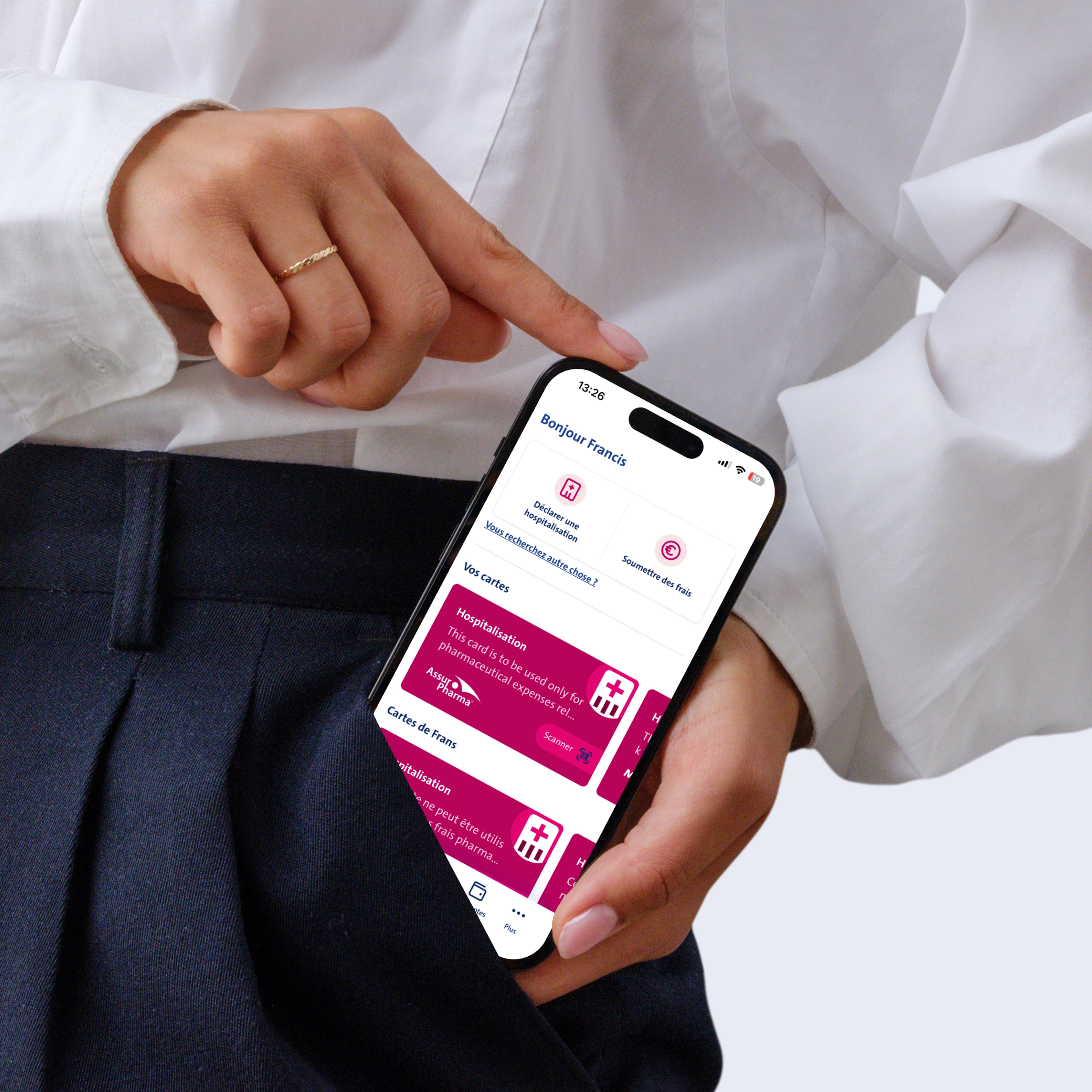
Étape 1
Téléchargez l'app Vanbreda
Téléchargez l'app et installez-la sur votre smartphone ou rendez-vous sur app.vanbreda.be afin de créer un compte à partir de votre ordinateur.
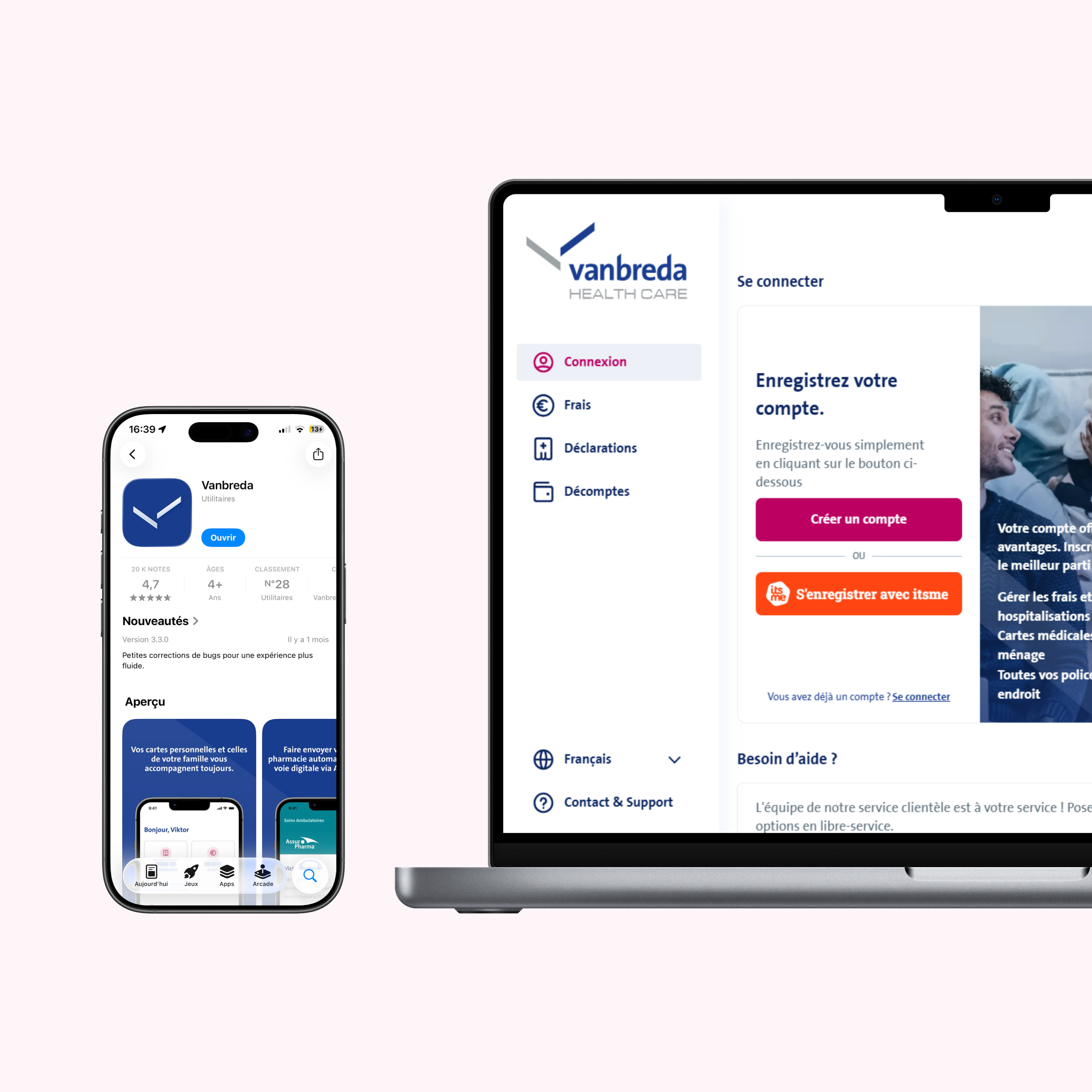
Étape 2
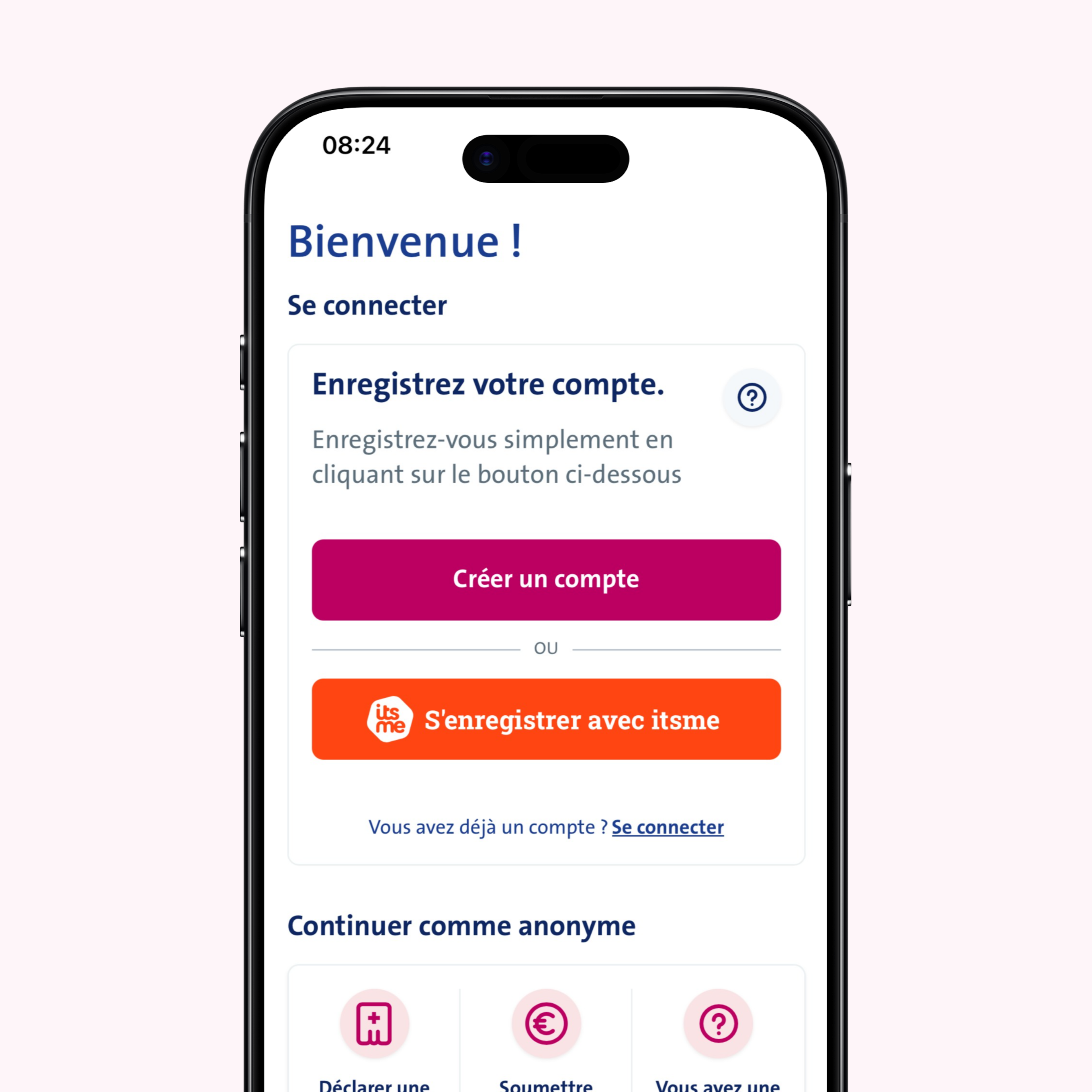
Enregistrez-vous à l'aide d'itsme®
Ouvrez l'app et sélectionnez « S'enregistrer avec itsme® ». Ensuite, donnez votre consentement au partage de vos données.
Étape 3
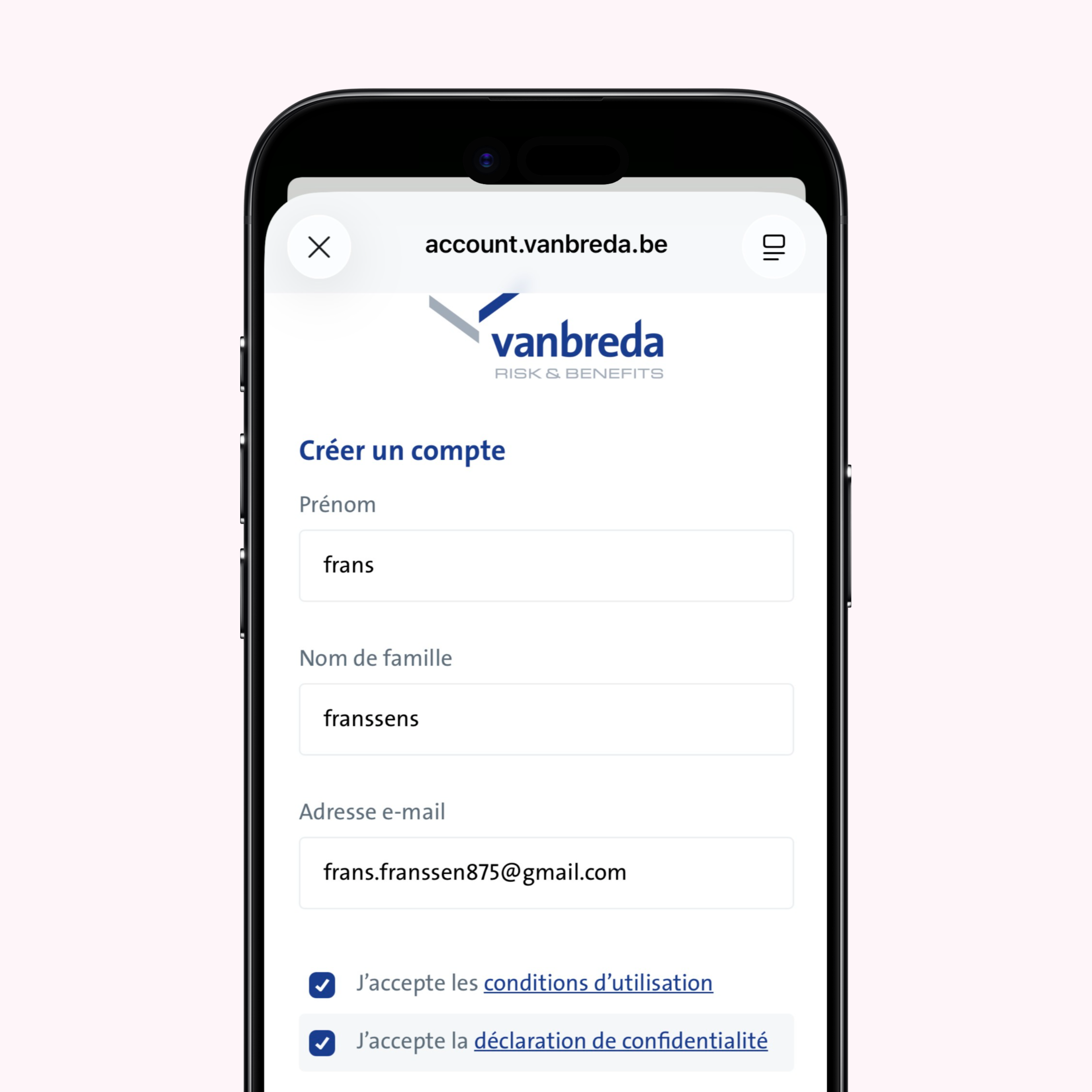
Indiquez vos données
Saisissez vos prénom, nom et adresse e-mail dans le formulaire. Ces données sont nécessaires pour créer votre profil.
Étape 4
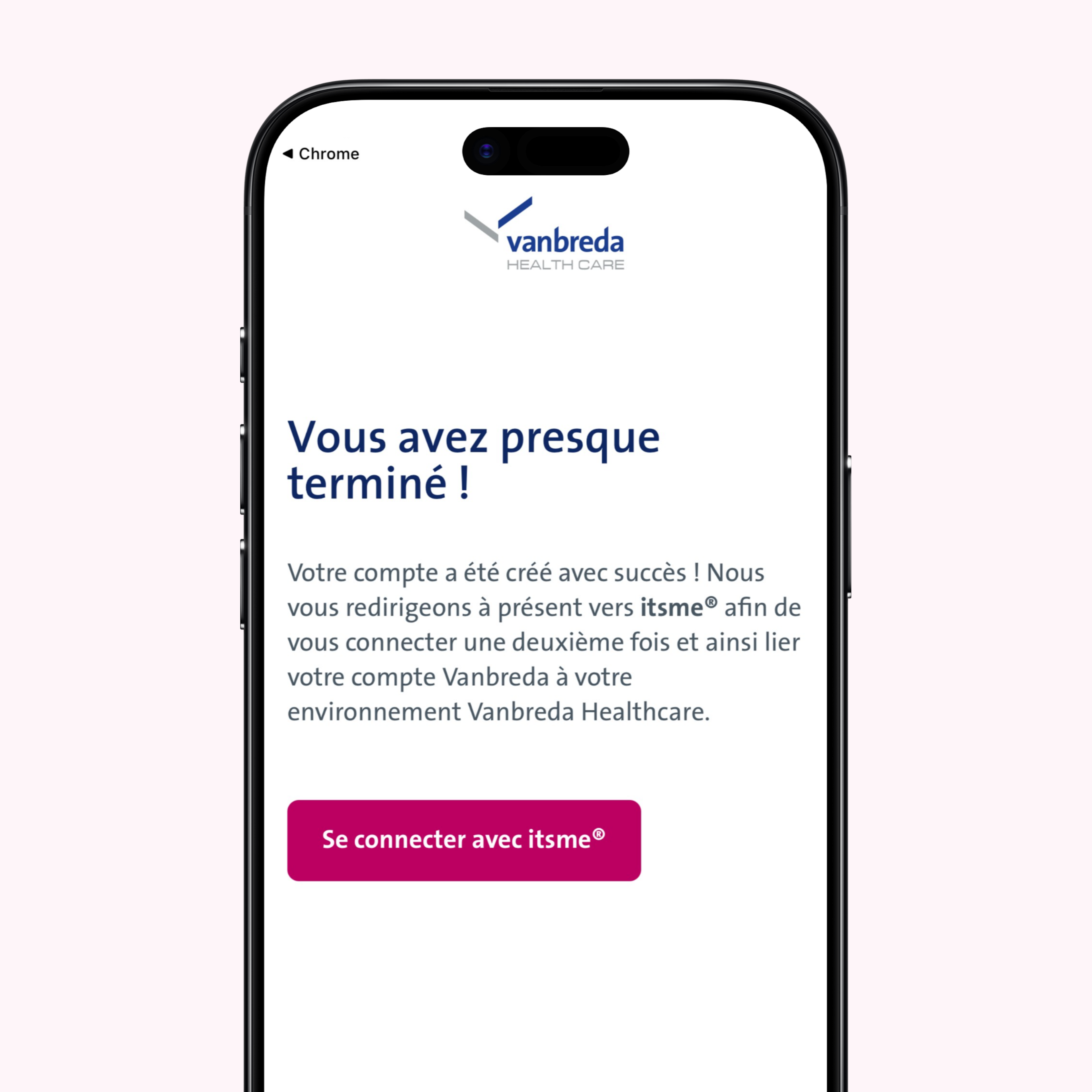
Votre compte a été créé
Sélectionnez « Se connecter avec itsme® » pour lier vos données.
Étape 5
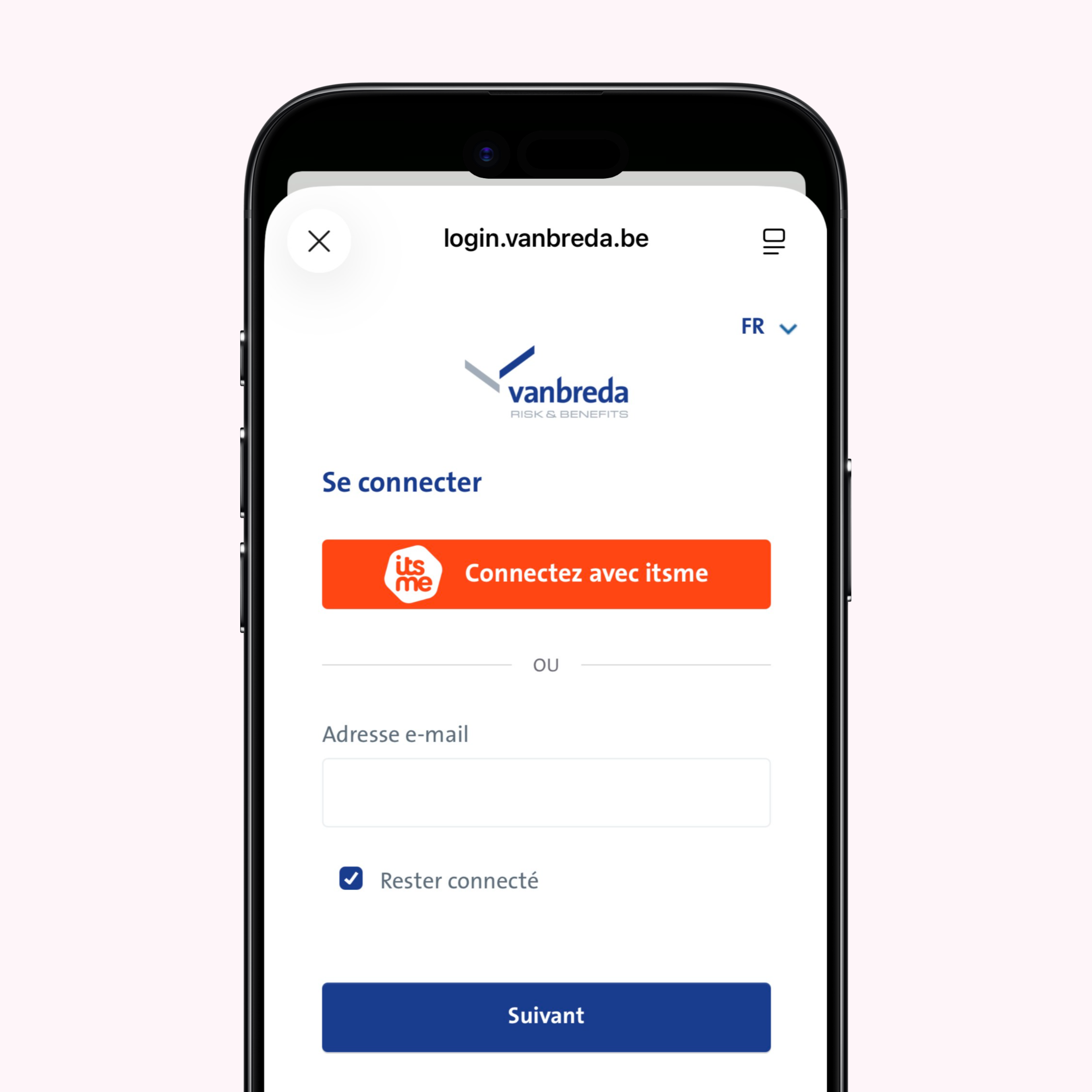
Sélectionnez "Connectez avec itsme®"
À l'écran de connexion, sélectionnez itsme® comme méthode de connexio
Étape 6
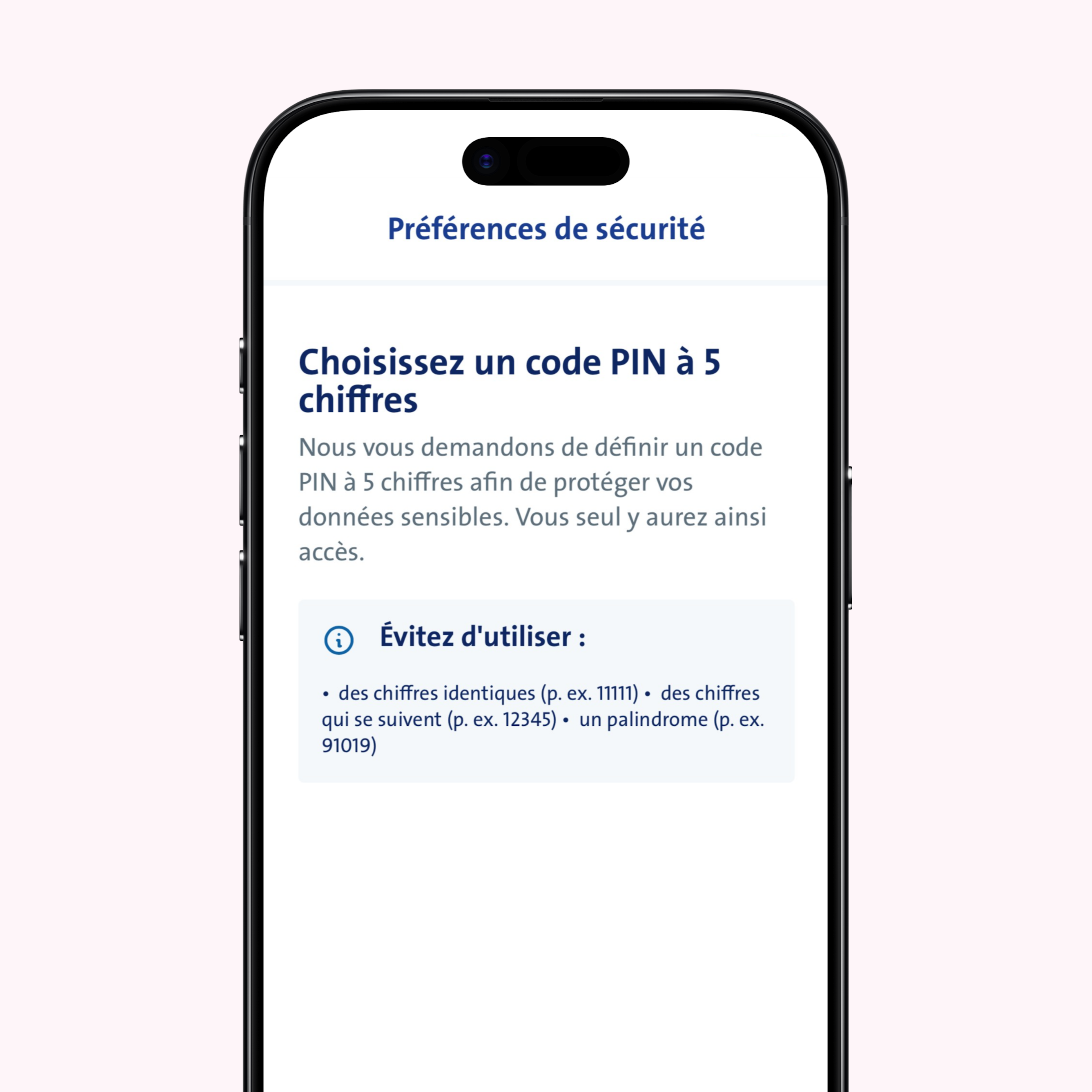
Définissez votre code PIN
Vous êtes à présent connecté. Choisissez un code PIN. Vous aurez besoin de ce code pour vous connecter à votre compte.
Étape 7
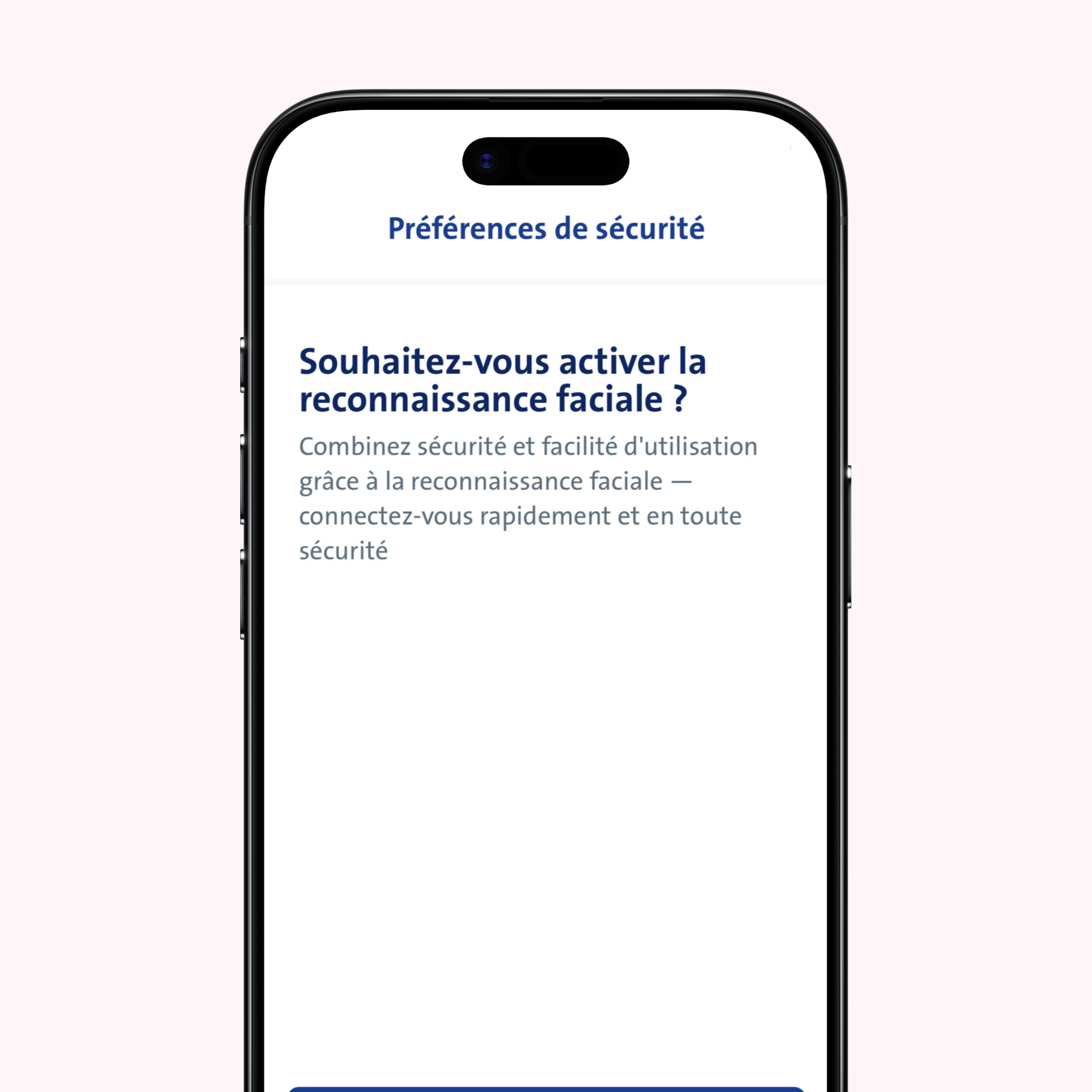
(facultatif) Activez la reconnaissance faciale
Si vous souhaitez utiliser une méthode de connexion supplémentaire, vous pouvez activer la reconnaissance faciale à cette étape.
Étape 8
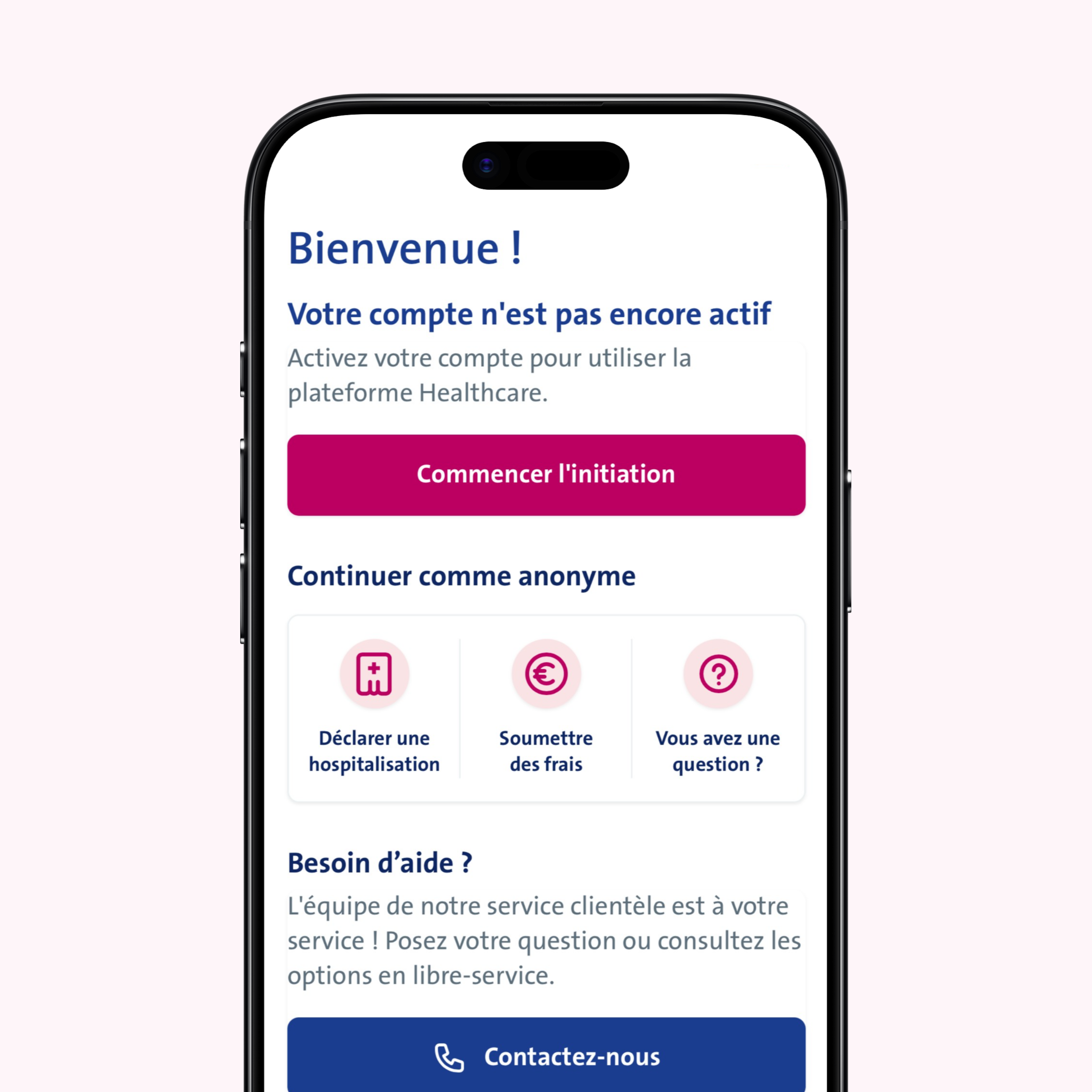
Liez votre police d'assurance
Votre profil a été créé. Sélectionnez « Commencer l'initiation » pour y lier votre police d'assurance existante.
Étape 9
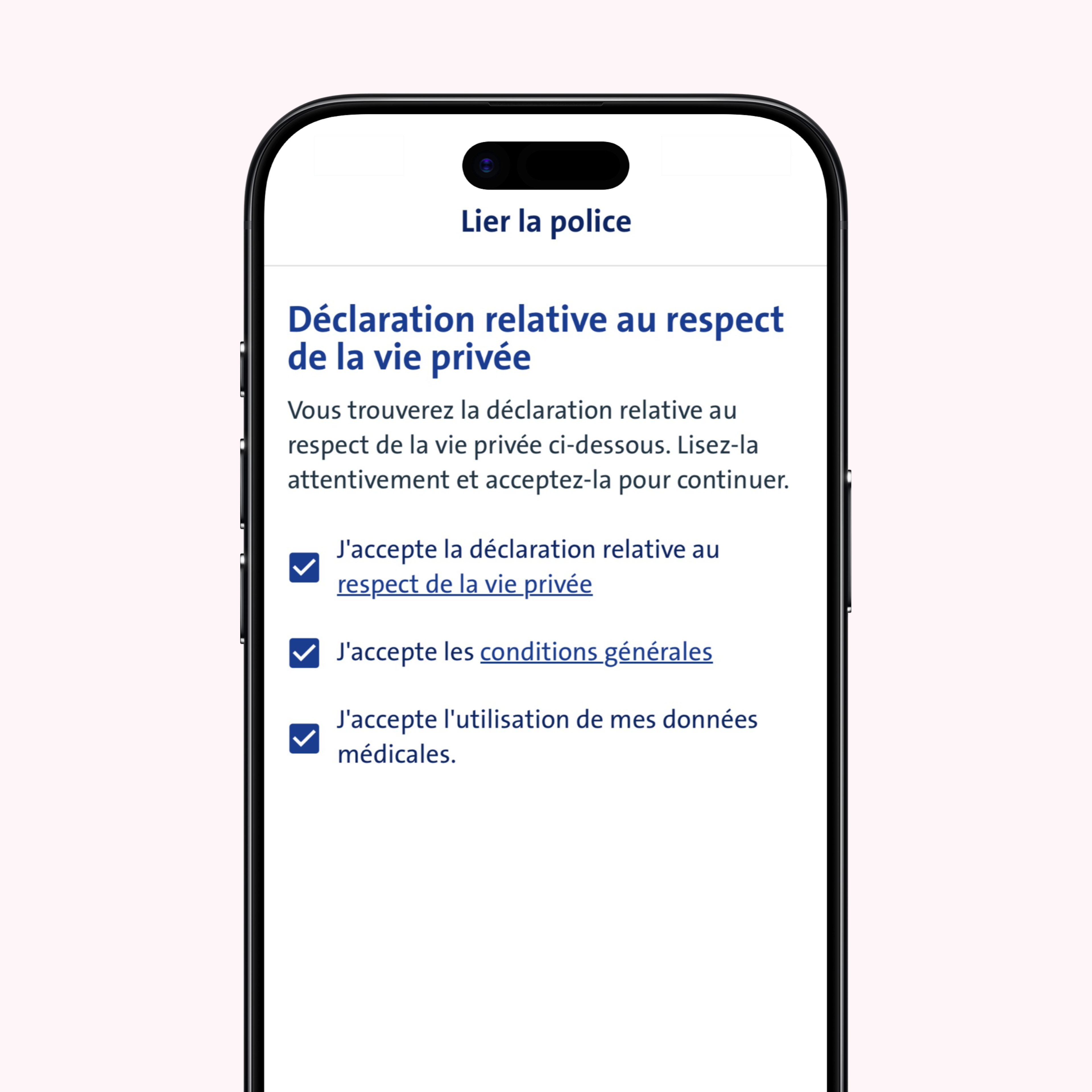
Acceptez la déclaration relative au respect de la vie privée
Pour pouvoir utiliser l'app, acceptez la déclaration relative au respect de la vie privée et les conditions générales. Vous devez également consentir au traitement de vos données médicales.
Étape 10
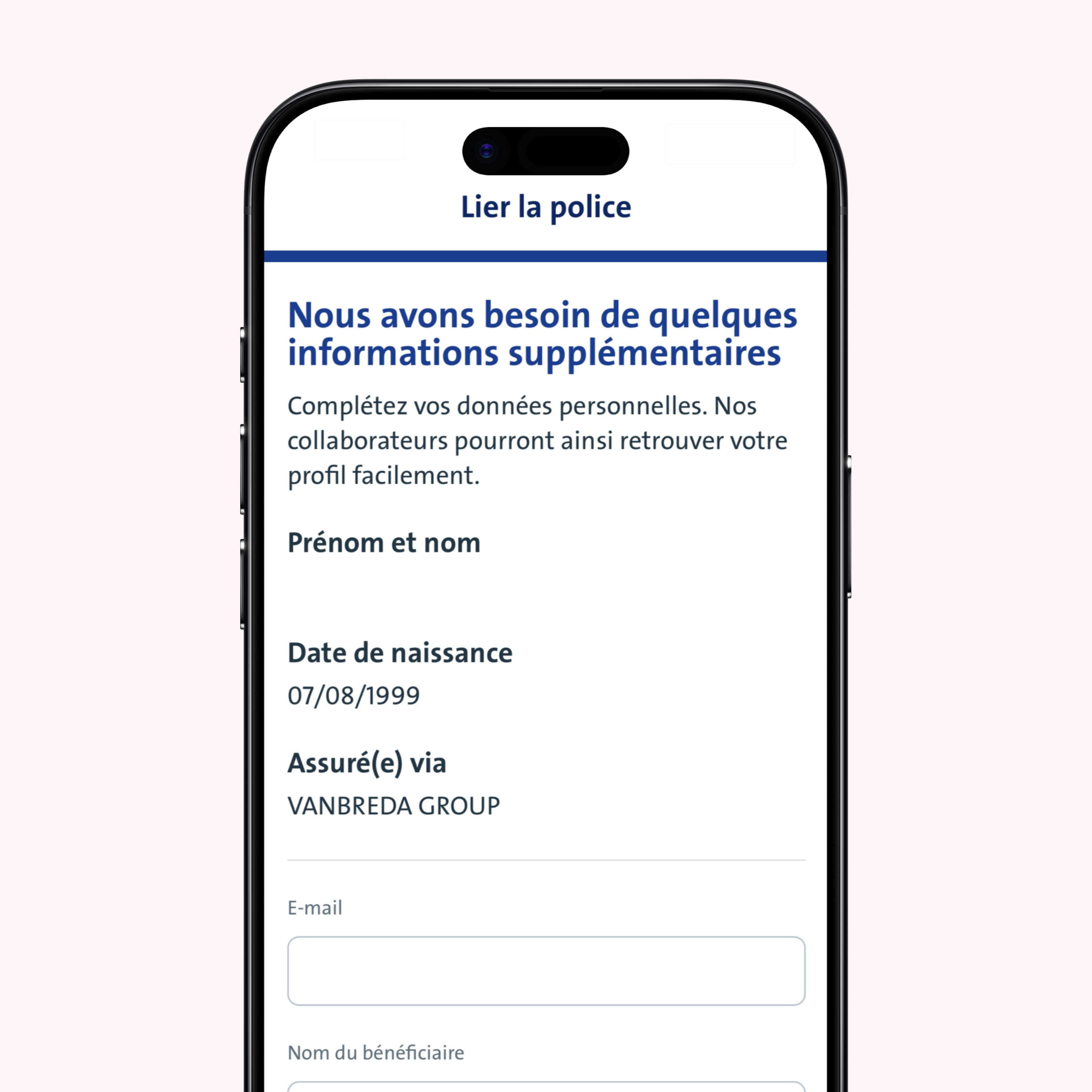
Confirmez vos données
Nous avons lié votre police à votre profil. Vérifiez si les données de l'aperçu sont correctes et confirmez-les. Nous verserons vos remboursements sur le numéro de compte affiché. Vos données n'ont pas été liées automatiquement et ne sont pas affichées dans l'aperçu ? Passez à l'étape 13.
Étape 11
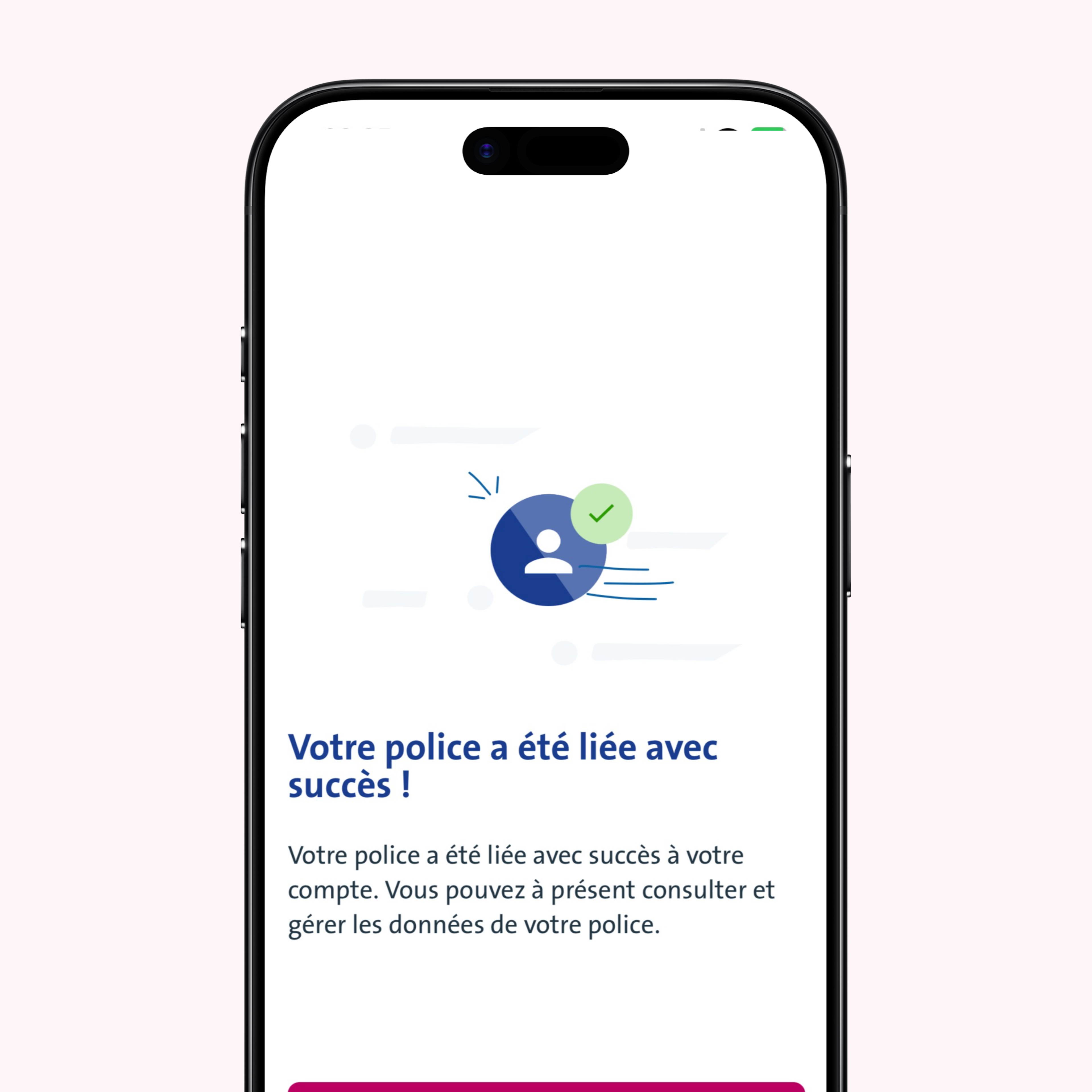
Votre compte a été lié avec succès à votre police d'assurance.
Votre police a été liée avec succès à votre compte. Vous pouvez maintenant accéder aux détails de votre police et les gérer.
Étape 12
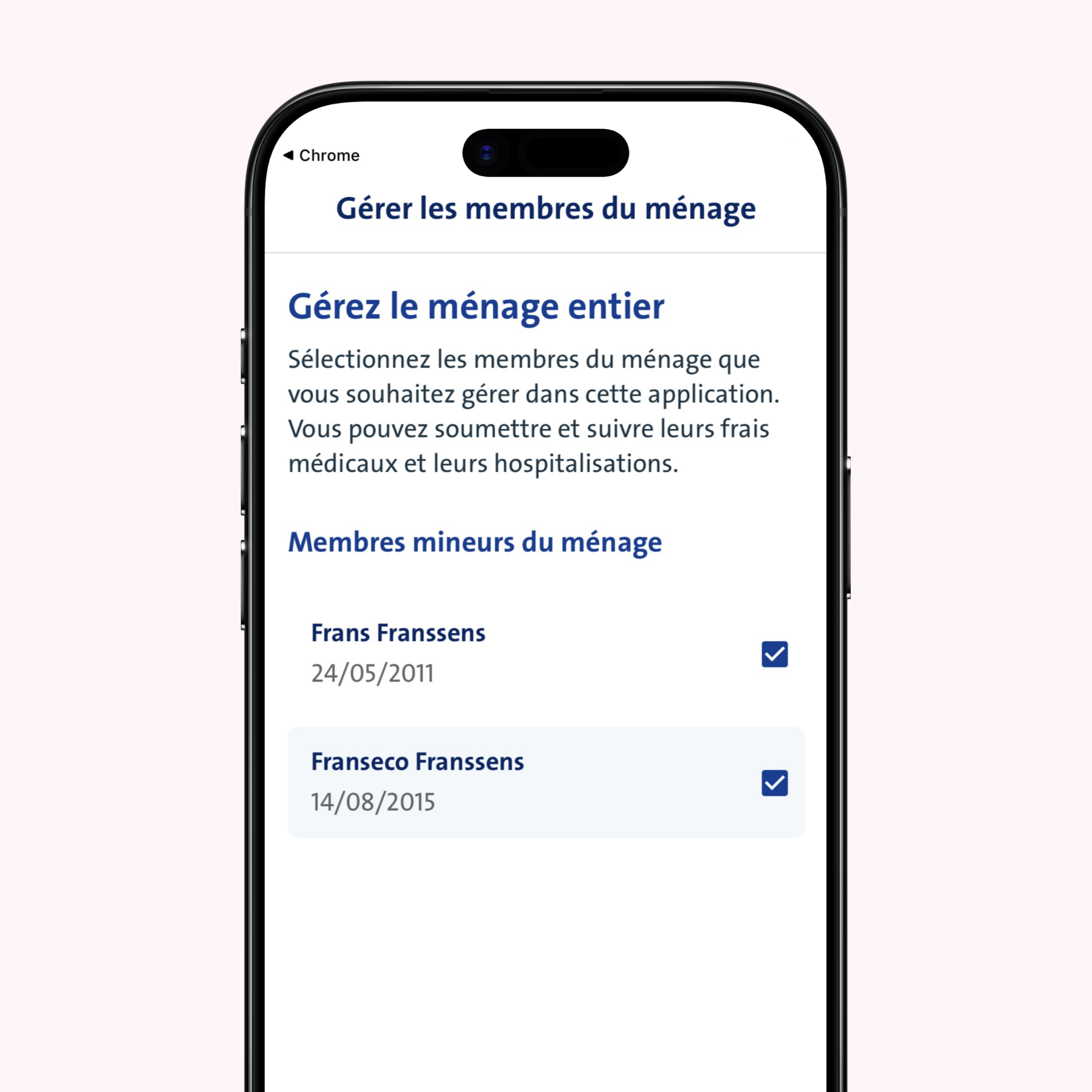
Ajoutez éventuellement des membres de votre famille à votre profil
Maintenant que vous êtes enregistré, vous pouvez ajouter et gérer des membres de votre famille. Vous pouvez ajouter vos enfants mineurs immédiatement à votre profil. Vous souhaitez ajouter des membres majeurs de votre famille ? Demandez pour eux un code d'enregistrement via l'app. Ils pourront alors activer eux-mêmes leur compte personnel et le lier à votre profil.
ÉTAPE 13 (FACULTATIF)
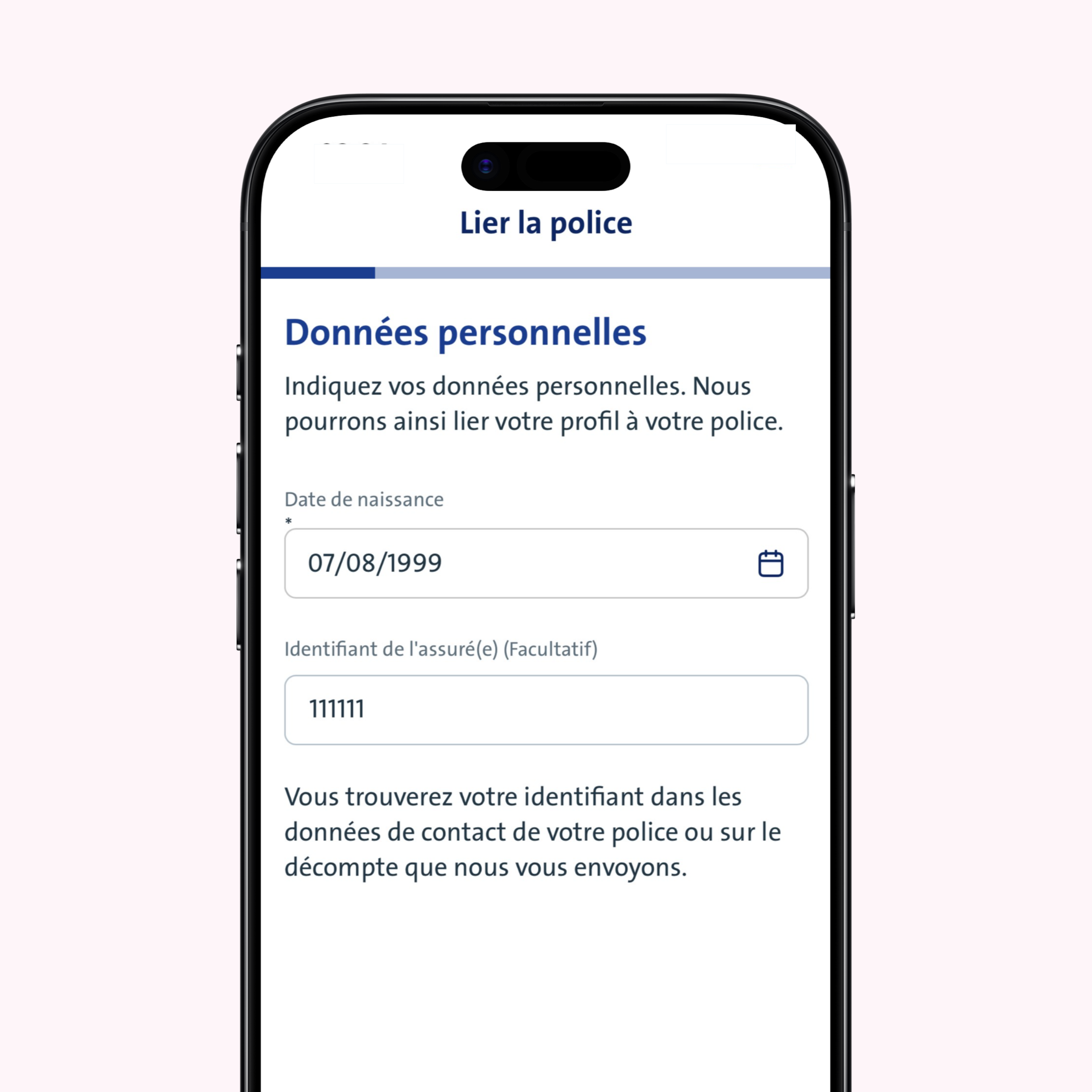
Pas de correspondance automatique avec votre dossier ?
Si nous n'avons pas pu lier automatiquement les données de votre police d'assurance à votre profil, cliquez sur le bouton «Commencer l'initiation », ou touchez-le, et indiquez votre date de naissance ainsi que votre memberID. Vous trouverez votre memberID sous les données de contact sur votre police ou votre décompte.
ÉTAPE 14 (FACULTATIF)
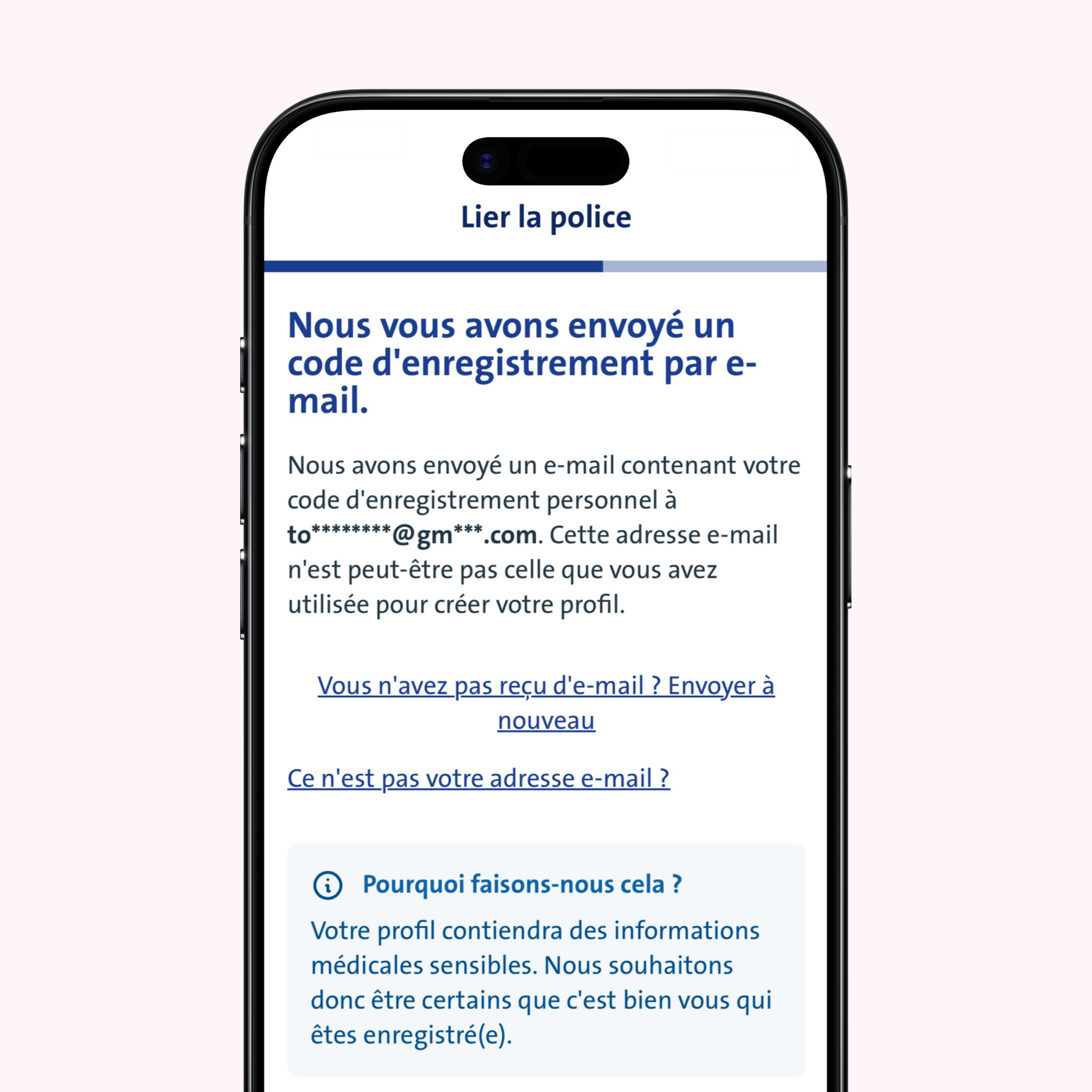
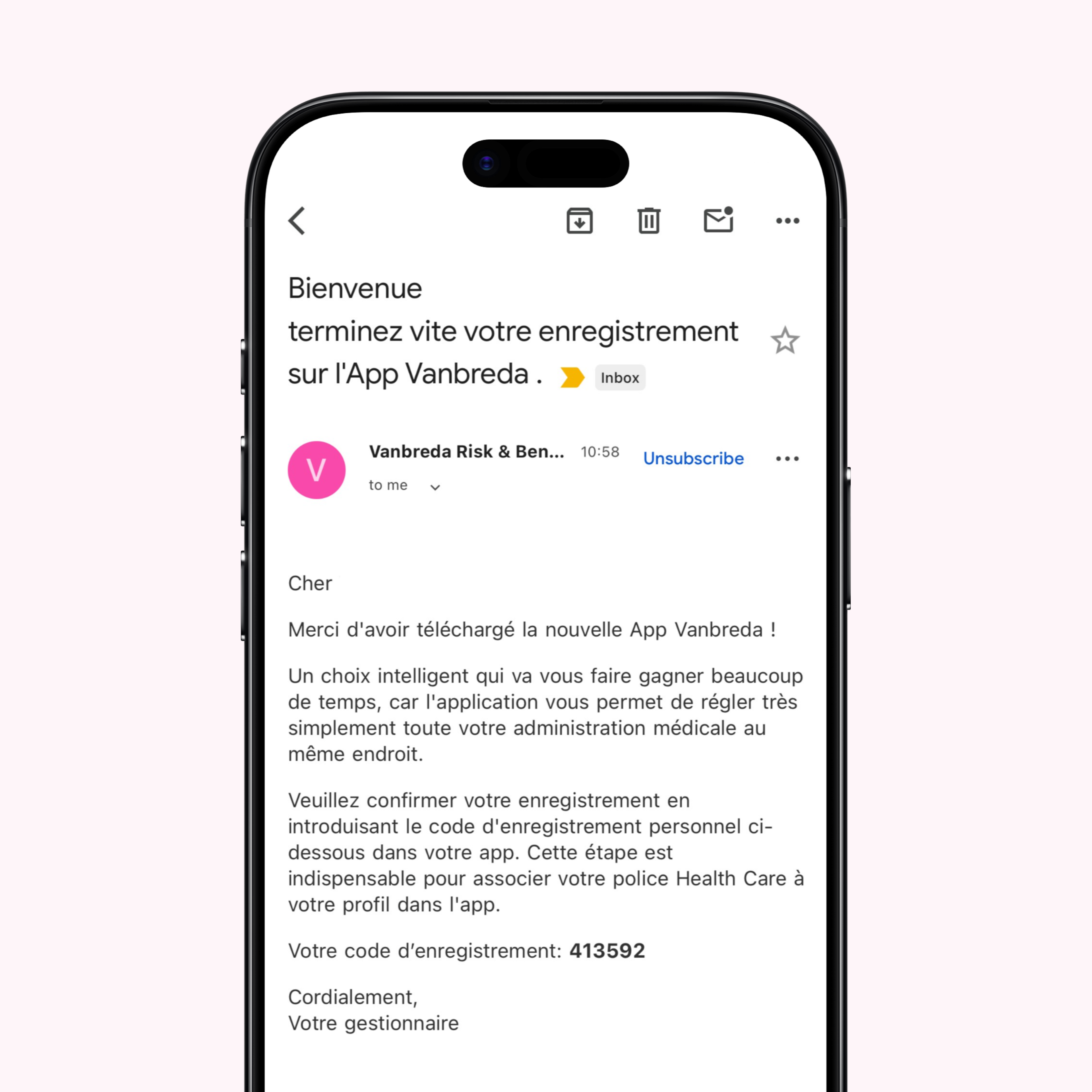
Vous recevez un code d'enregistrement par e-mail ou par courrier postal
Si votre adresse e-mail est déjà enregistrée dans notre base de données, nous l'utilisons pour vous envoyer votre code d'enregistrement. Vous pouvez voir dans l'app l'adresse à laquelle vous recevrez le code. Nous ne disposons pas encore de votre adresse e-mail ? Dans ce cas, nous vous envoyons votre code d'enregistrement personnel par courrier postal.
ÉTAPE 15 (FACULTATIF)
Ouvrez l'e-mail ou le courrier contenant votre code d'enregistrement
L'e-mail ou le courrier que nous vous avons envoyé contient votre code d'enregistrement.
ÉTAPE 16 (FACULTATIF)
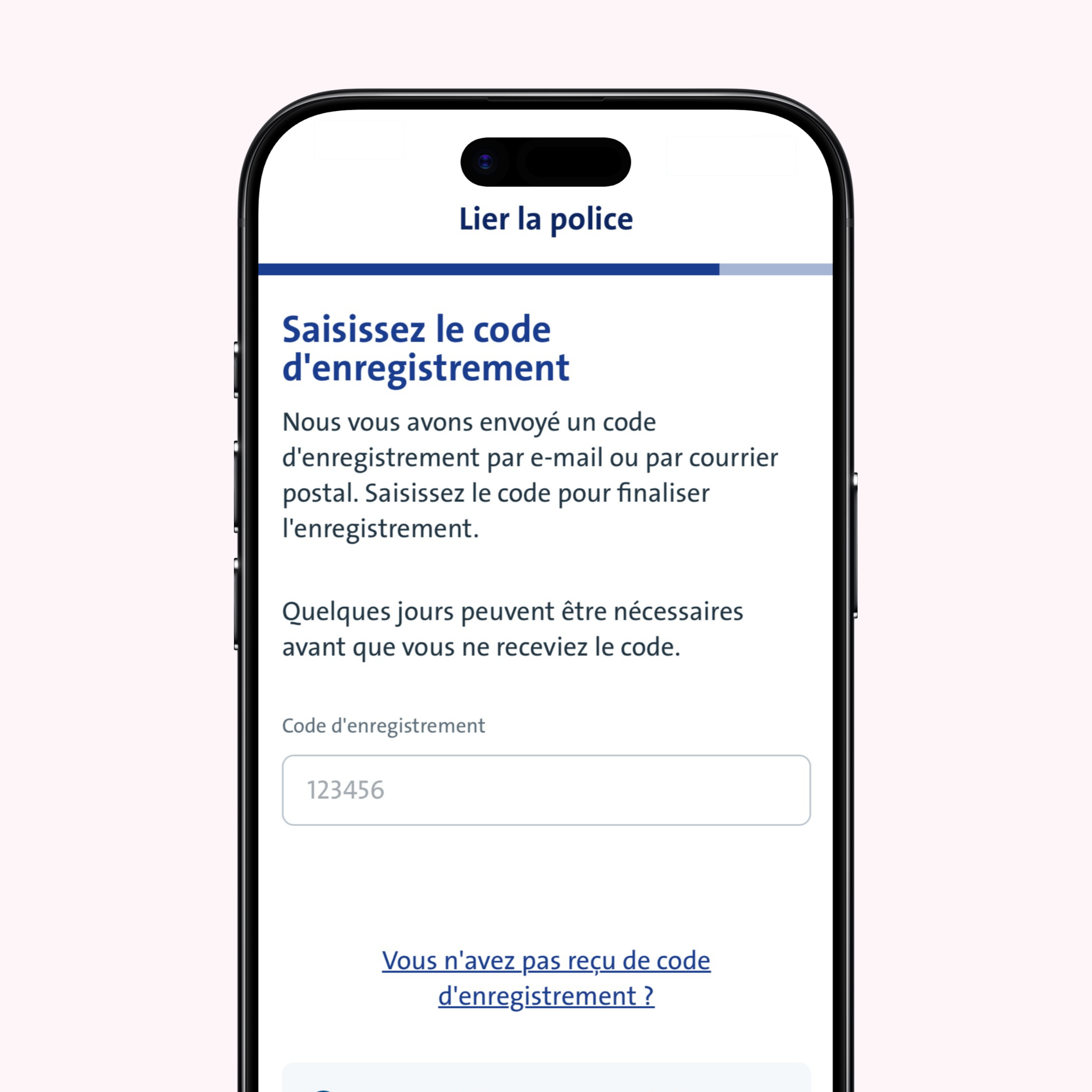
Entrez le code d'enregistrement dans l'app
Saisissez votre code d'enregistrement personnel dans l'app afin de lier votre police d'assurance existante à votre compte.
Des questions ?
Vous avez besoin d'aide pour créer votre compte à l'aide d'itsme® ? Pas de souci ! Sur app.vanbreda.be/support, vous trouverez toutes les informations et l'aide nécessaires. Nous y répondons également à toutes les questions fréquemment posées et vous pouvez à votre tour y poser vos questions à nos experts. Nous sommes toujours là pour vous !