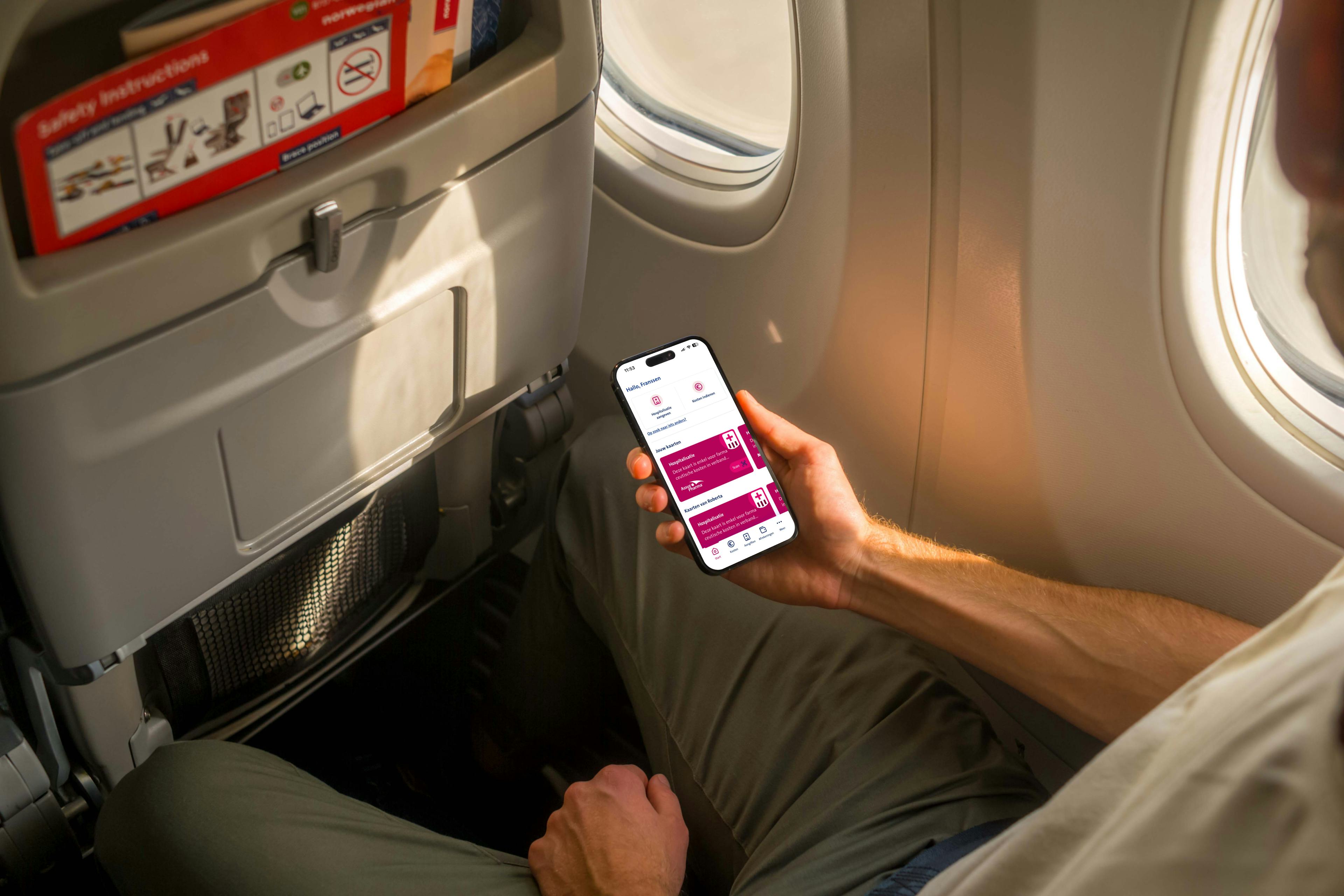
Vanbreda App
Créez votre compte dans l'app Vanbreda à l'aide d'un e-mail
Vous souhaitez vous connecter en toute sécurité à vos dossiers personnels ? Accédez de manière sécurisée à l'app Vanbreda et au portail web à l'aide de votre adresse e-mail. Vous pourrez ainsi déclarer vos hospitalisations et soumettre vos frais ambulatoires, entre autres. Découvrez la marche à suivre pour créer votre compte à l'aide d'un e-mail.
Conseil : vous voulez vous enregistrer encore plus facilement dans l'app ? Communiquez votre adresse e-mail et celle des membres de votre famille (de préférence deux jours à l'avance) sur app.vanbreda.be/support > Digital > Je passe au digital. Vous recevrez les futures mises à jour immédiatement par e-mail plutôt que par courrier postal.
Vous préférez vous enregistrer à l'aide d'itsme®? Découvrez la marche à suivre pour créer un compte à l'aide d'itsme®.
Étape 1
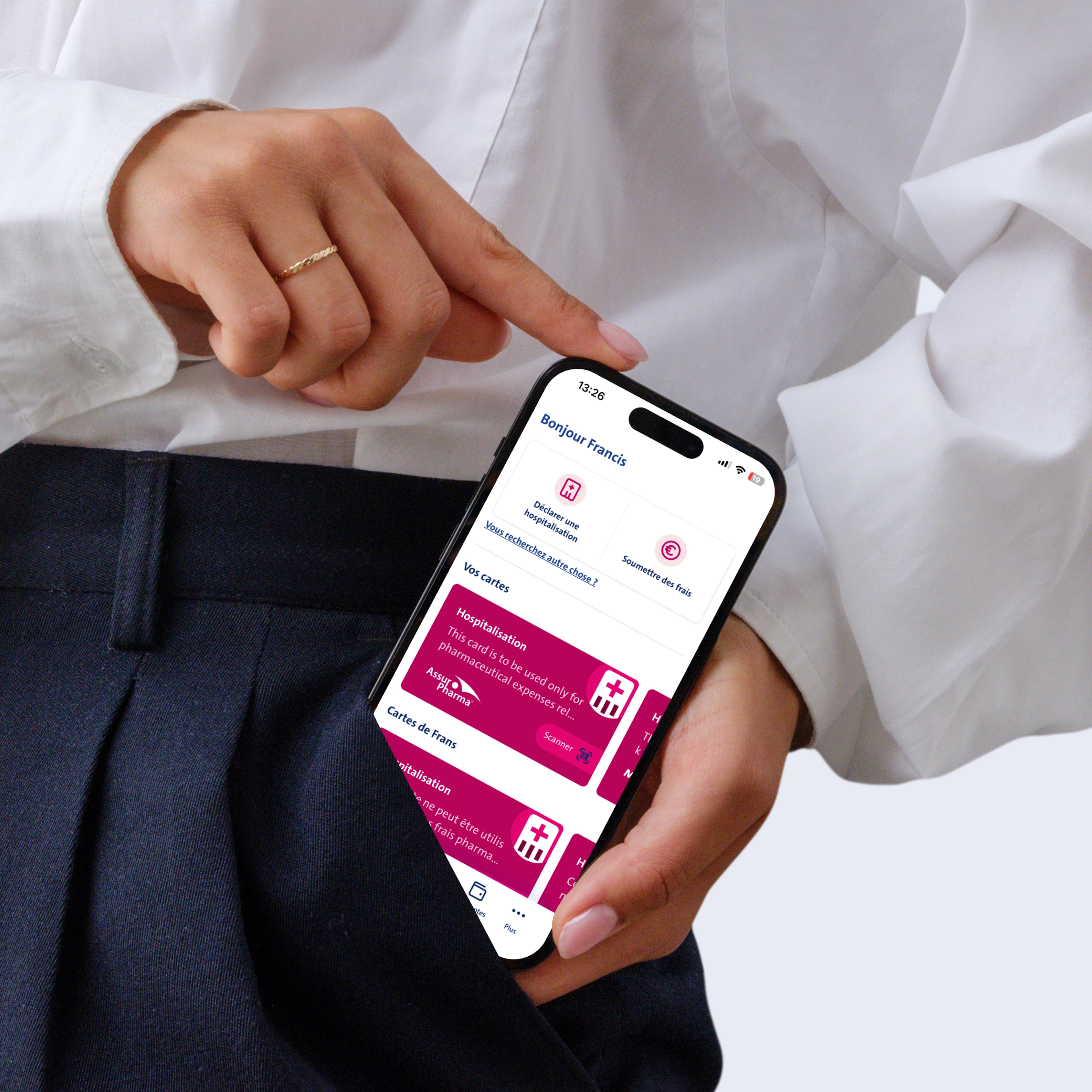
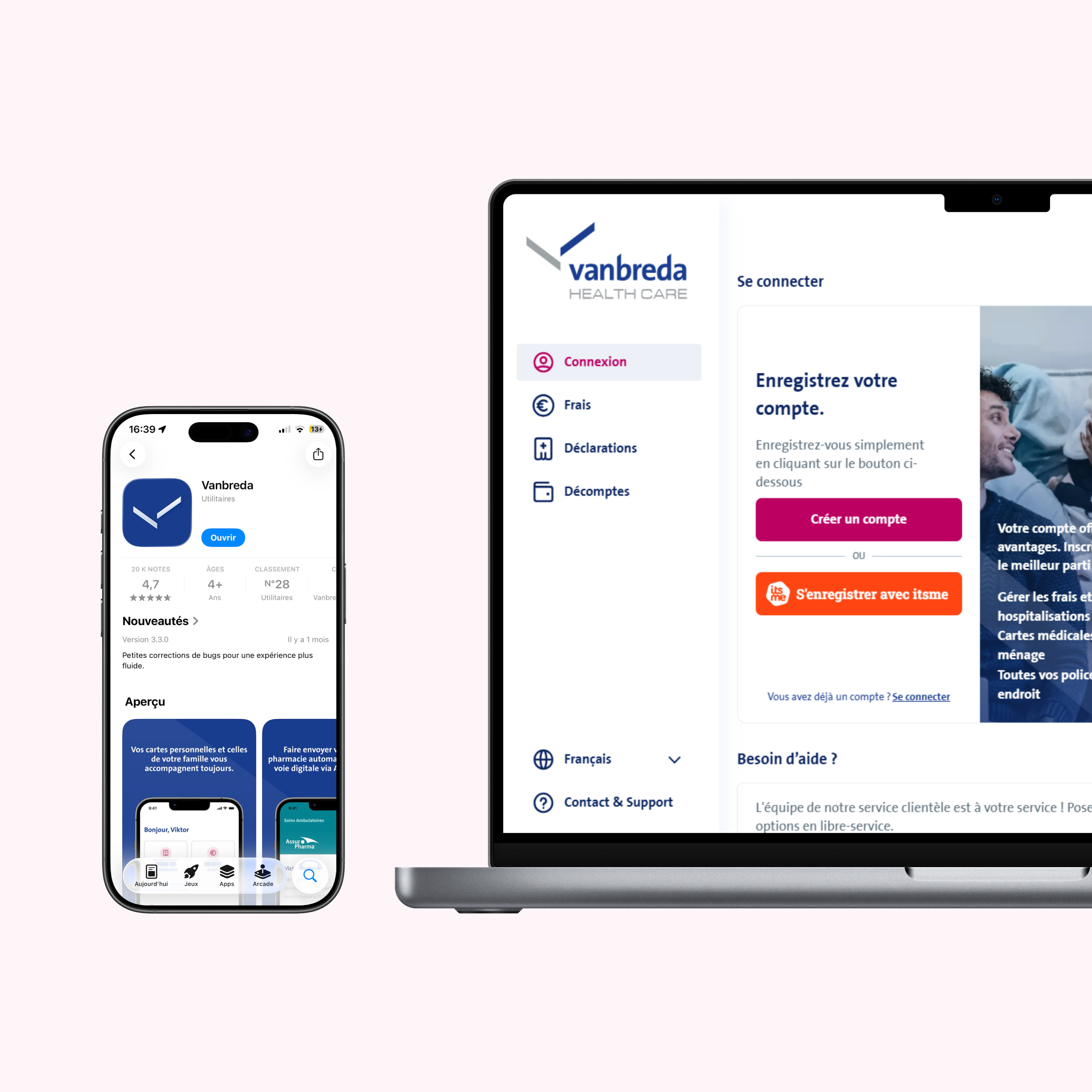
Téléchargez l'app Vanbreda
Téléchargez l'app et installez-la sur votre smartphone ou rendez-vous sur app.vanbreda.be afin de créer un compte à partir de votre ordinateur.
Étape 2
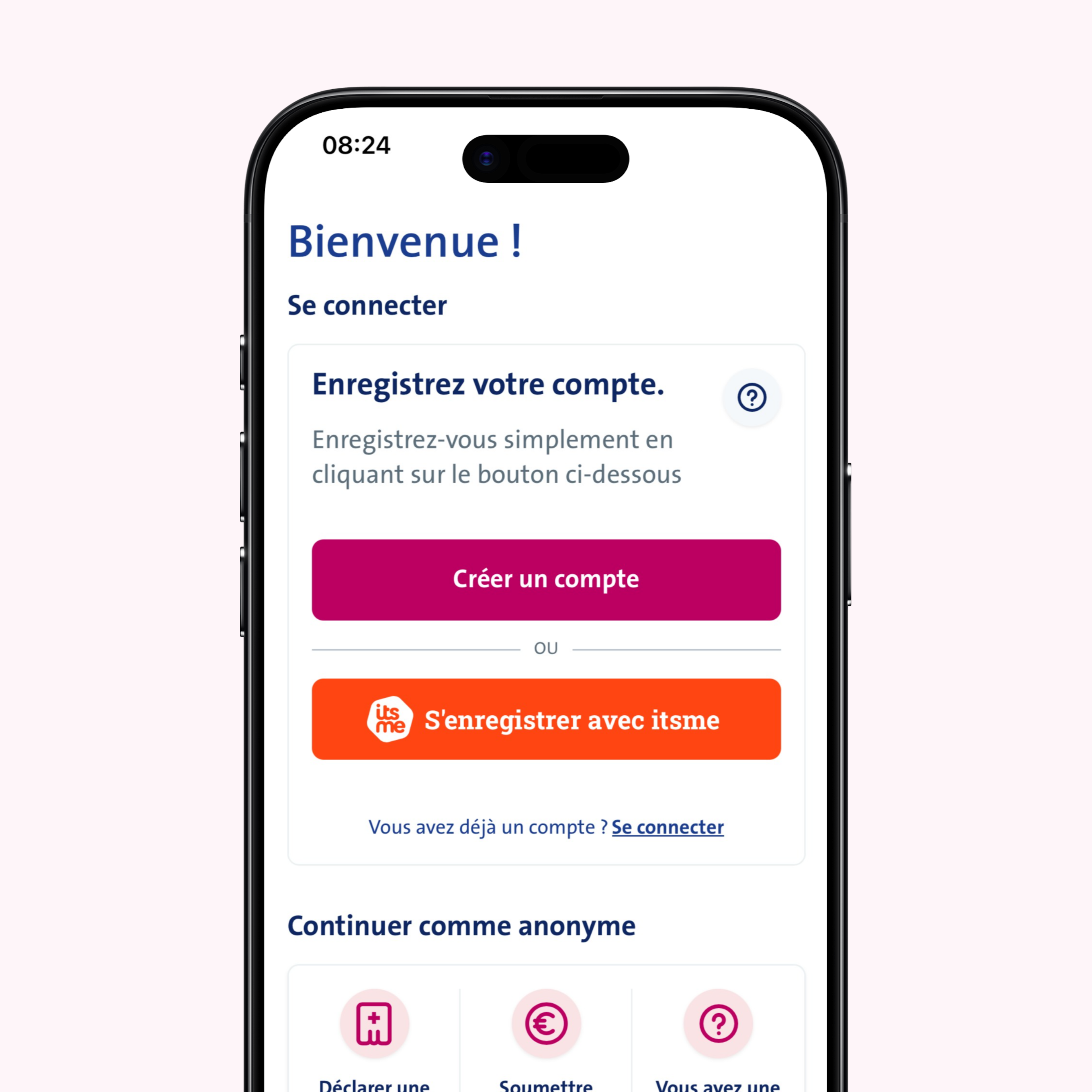
Enregistrez-vous à l'aide de votre adresse e-mail
Ouvrez l'app et sélectionnez « S'enregistrer avec un e-mail ».
Étape 3
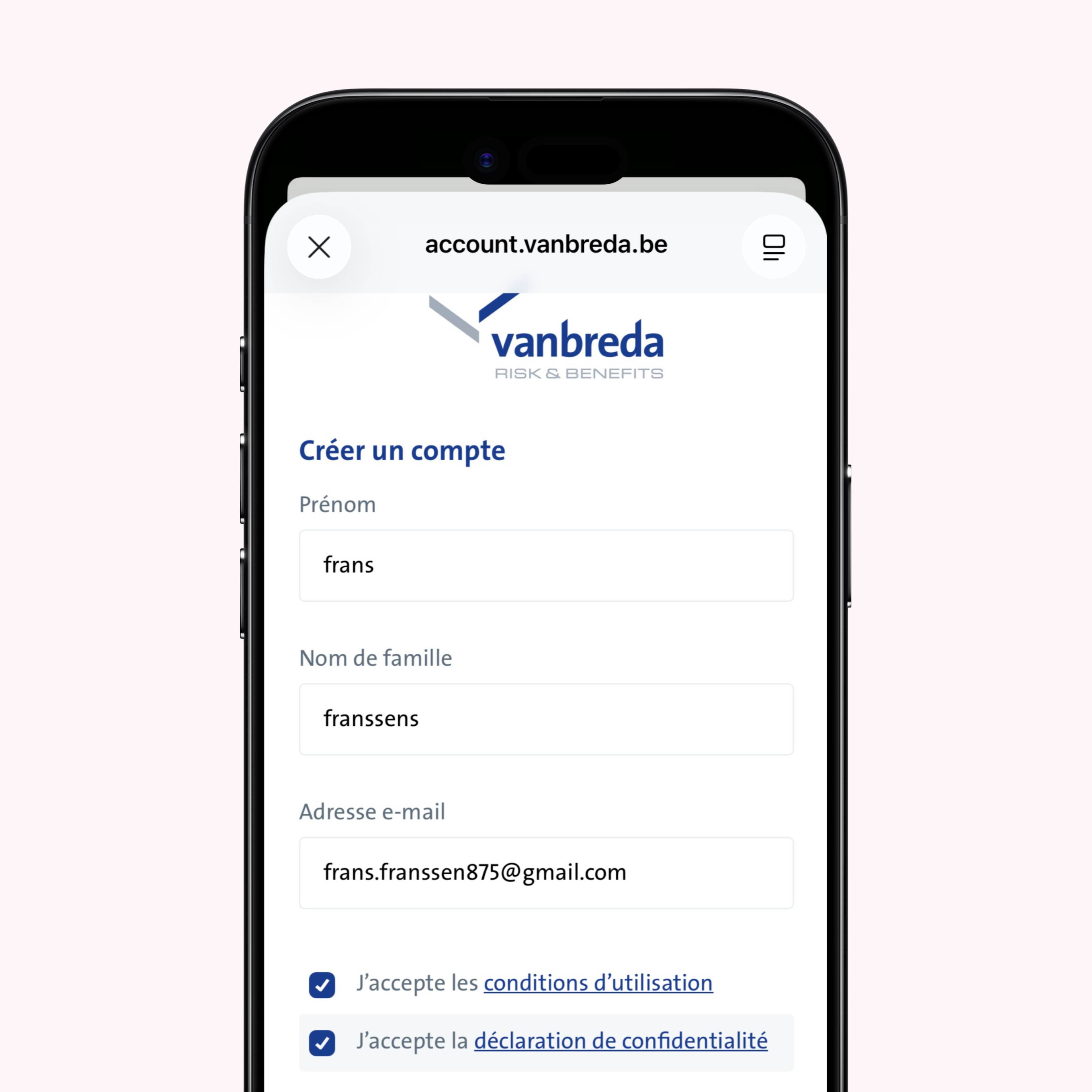
Saisissez vos données
Indiquez vos prénom, nom et adresse e-mail. Ces données sont nécessaires pour créer votre profil.
Étape 4
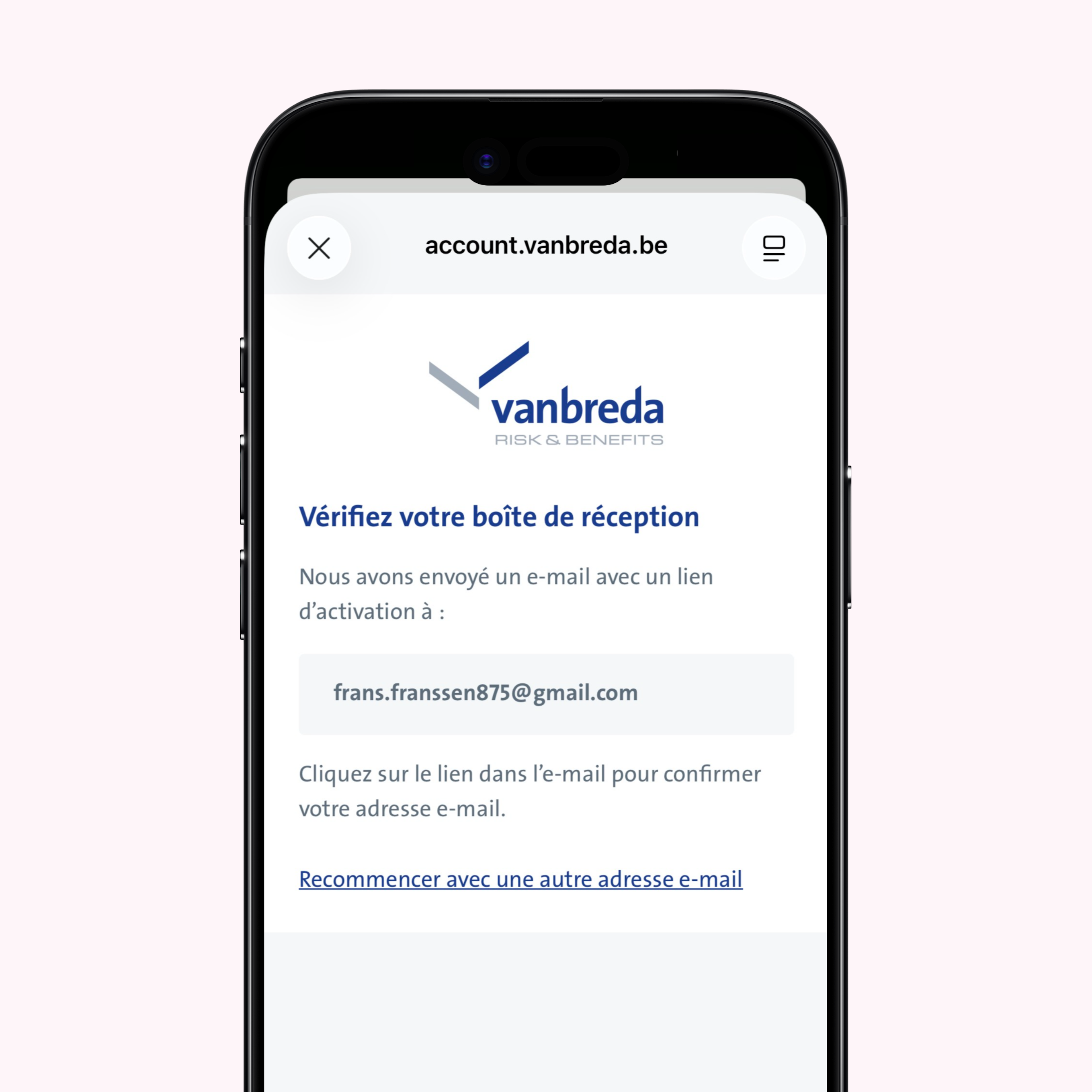
Vous recevez un e-mail de confirmation
Nous vous envoyons un message à l'adresse e-mail que vous avez indiquée.
Étape 5
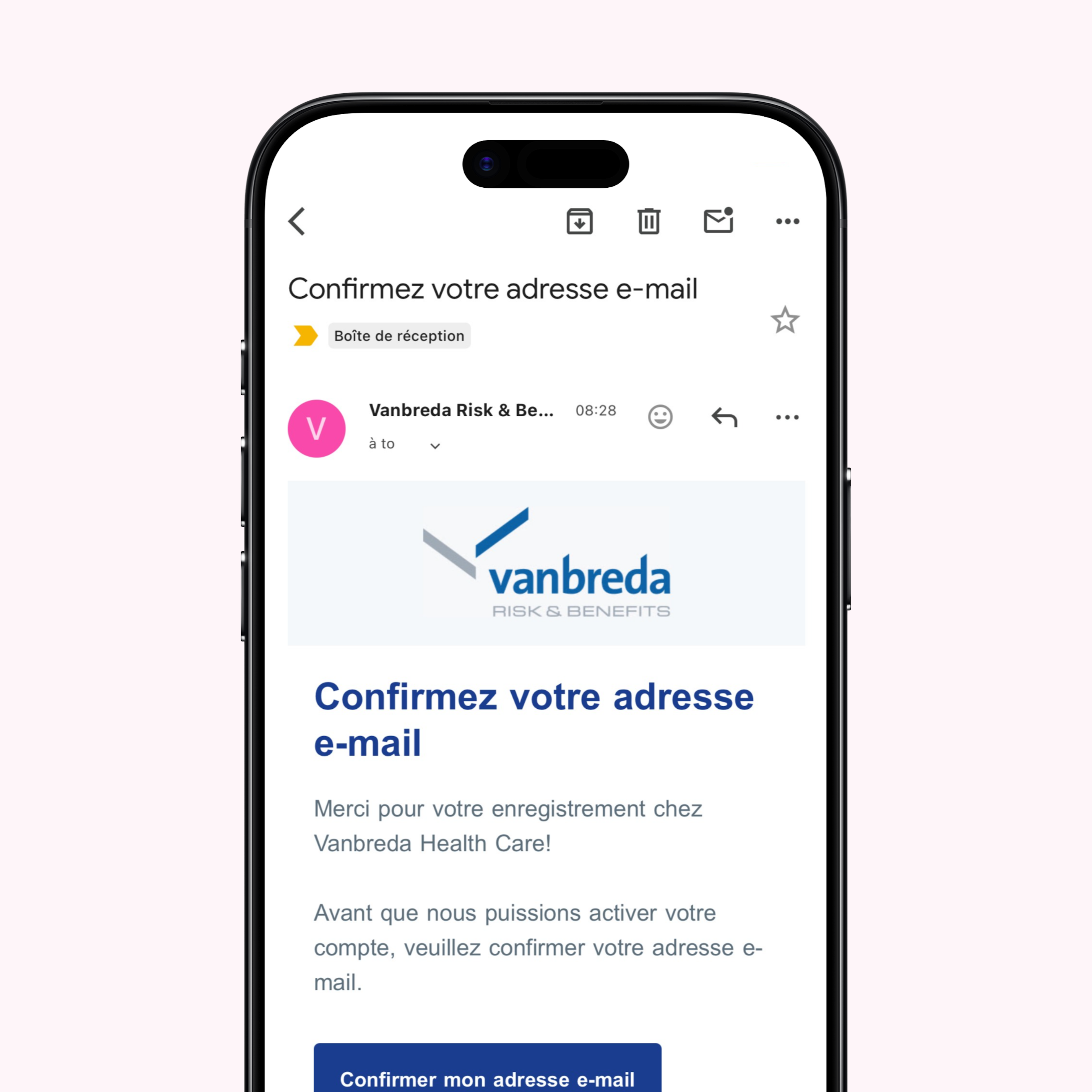
Confirmez votre adresse e-mail
Ouvrez votre boîte de réception et cliquez sur le lien d'activation que vous trouvez dans le message. Nous sommes ainsi certains que c'est bien vous qui créez un compte.
Étape 6
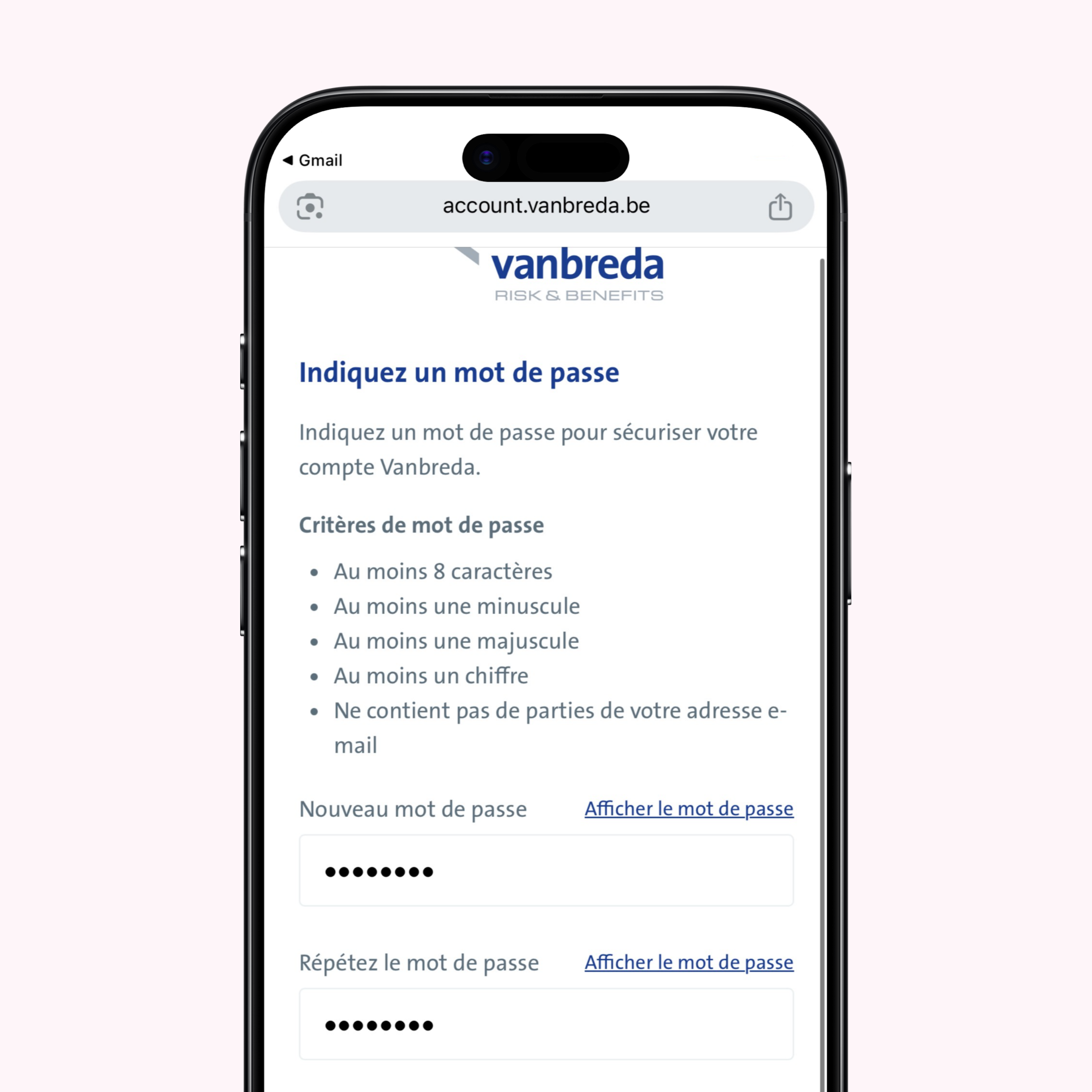
Choisissez un mot de passe
Définissez un mot de passe pour protéger votre compte personnel. Vous aurez besoin de ce mot de passe pour vous connecter à votre compte.
Étape 7
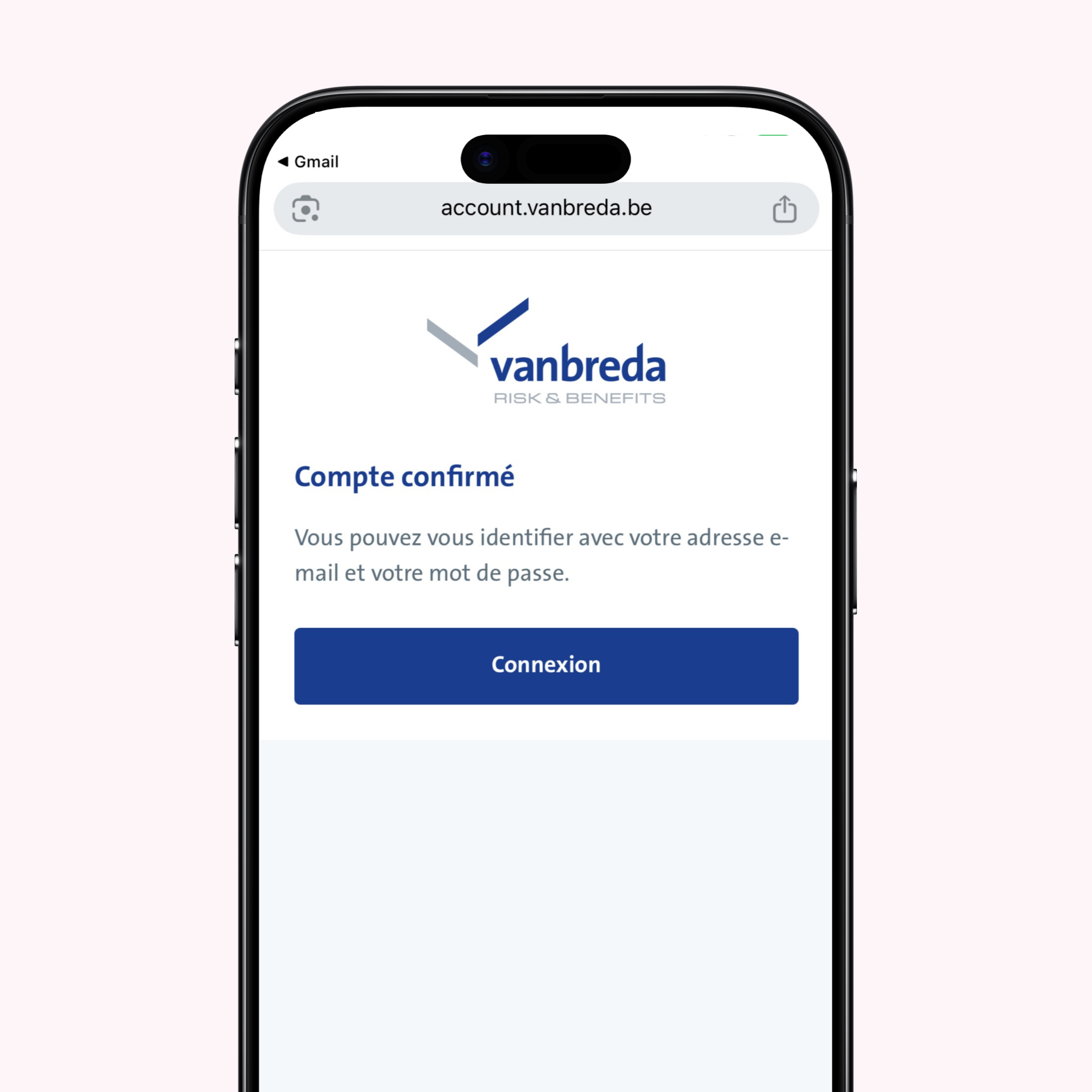
Votre compte a été créé
Vous pouvez à présent vous connecter à l'aide de votre adresse e-mail et de votre mot de passe. Cliquez sur le bouton « Se connecter » et l'app Vanbreda s'ouvrira.
Étape 8
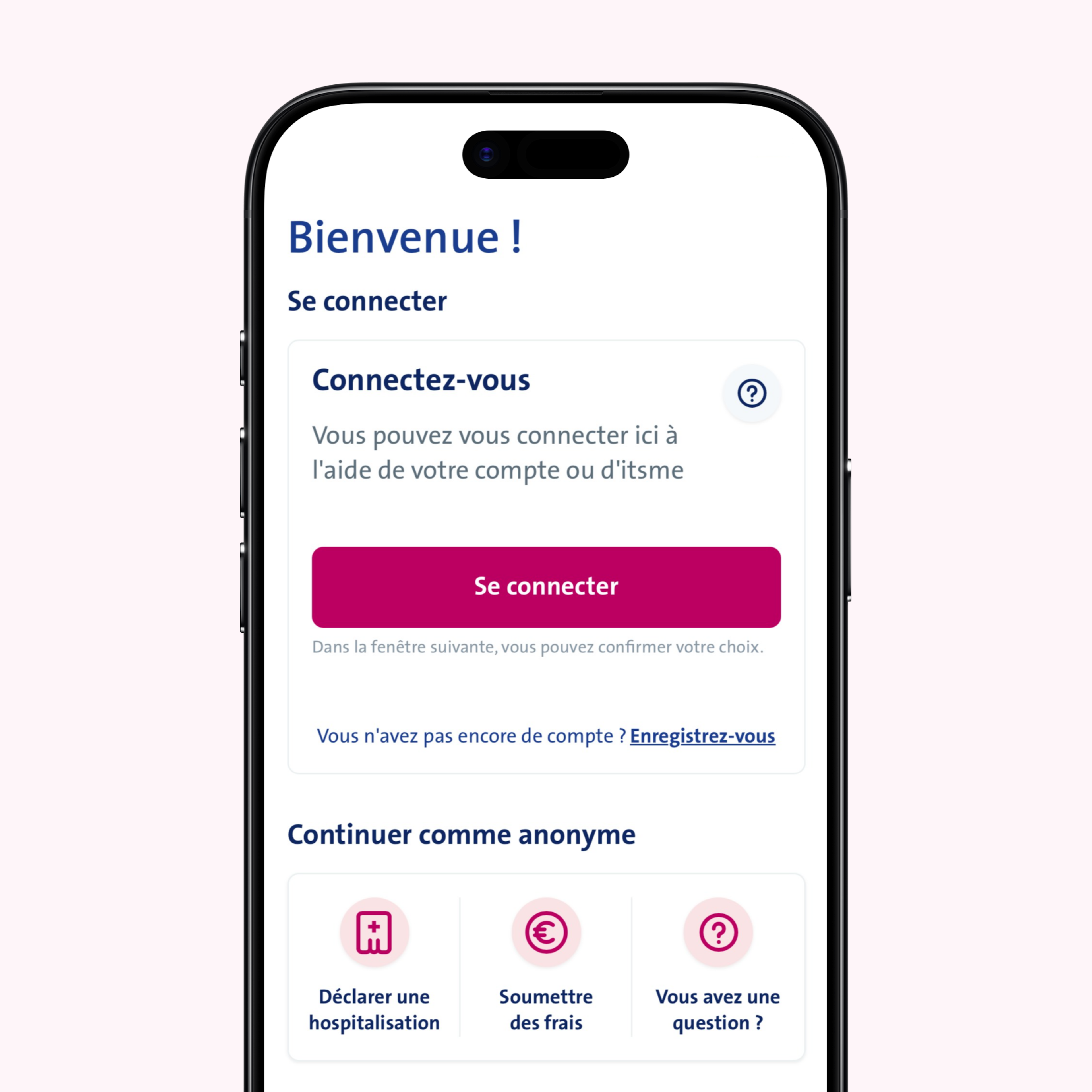
Cliquez sur « Se connecter » dans l'aperçu.
Cliquez sur « Se connecter » dans l'aperçu.
Étape 9
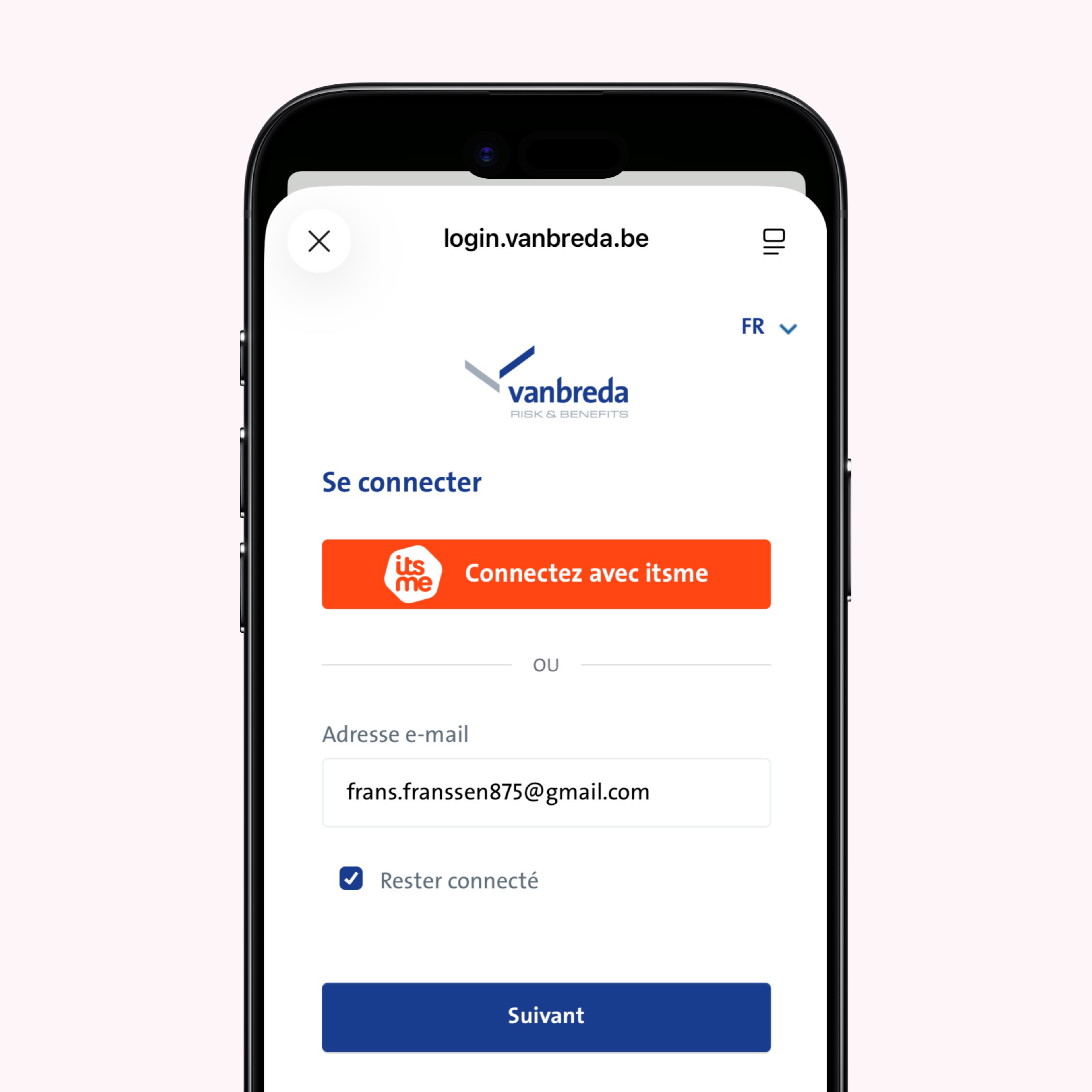
Indiquez votre adresse e-mail
Indiquez l'adresse e-mail avec laquelle vous venez de créer votre compte.
Étape 10
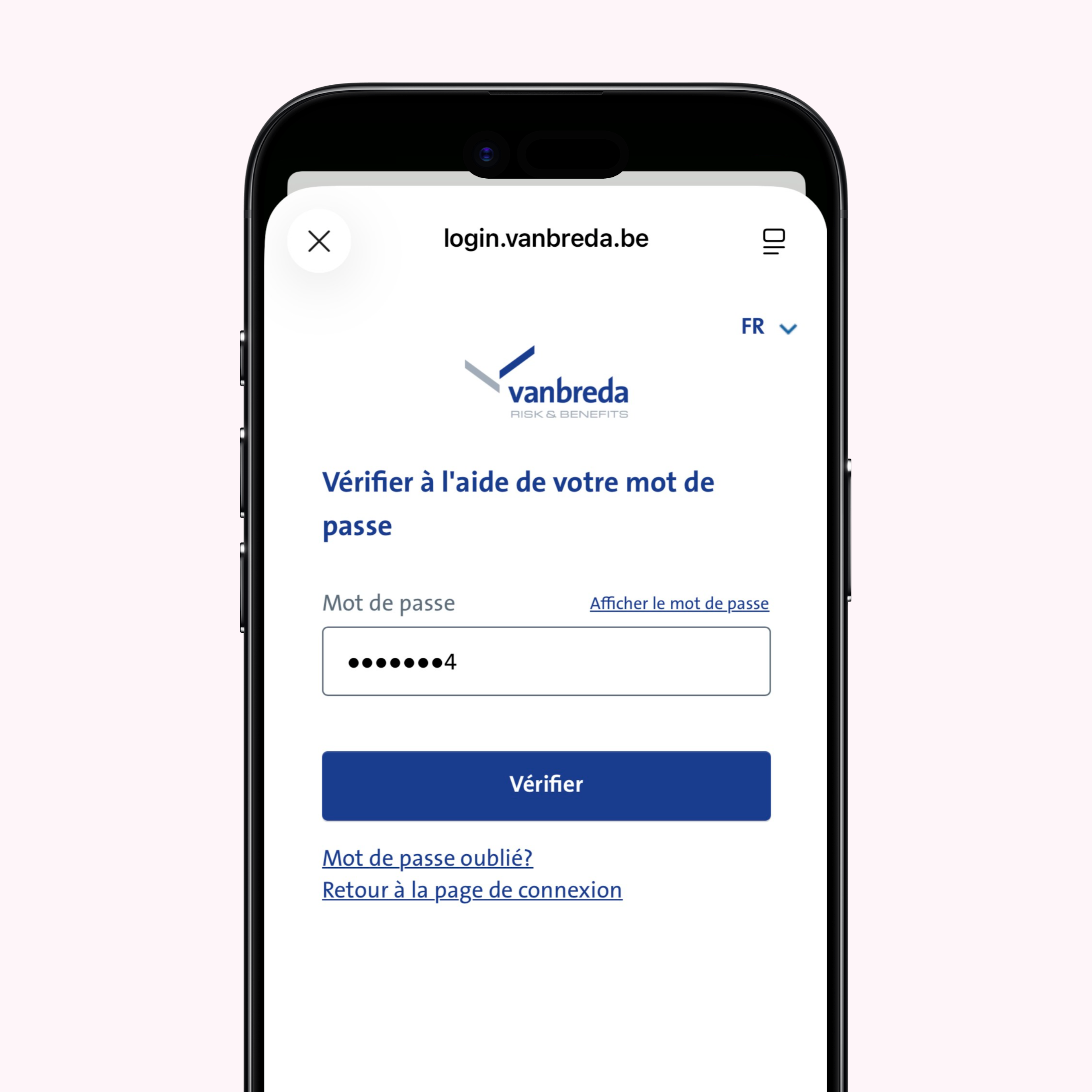
Tapez votre mot de passe
Tapez le mot de passe que vous avez défini à l'étape 6.
Étape 11
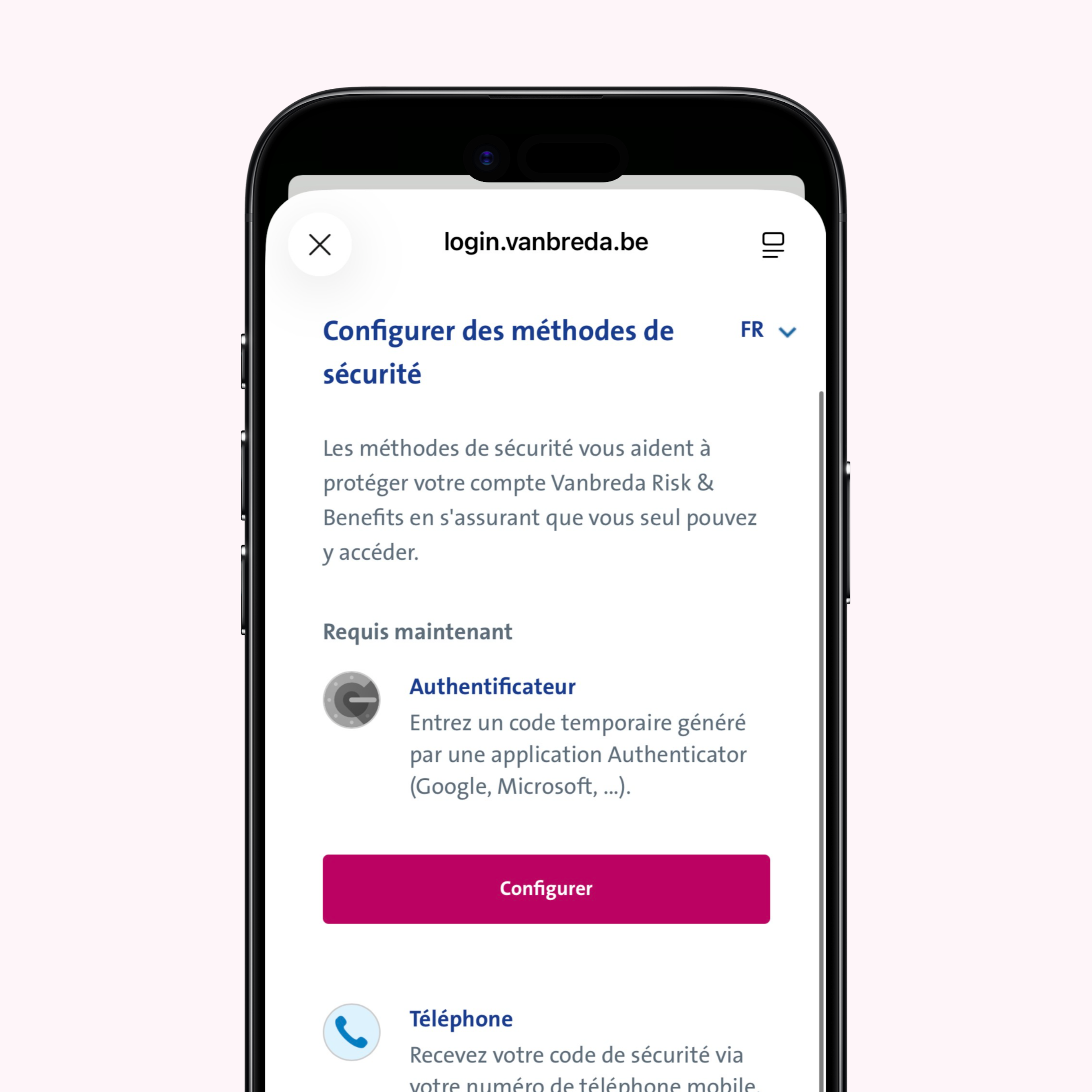
Définissez une méthode de sécurisation supplémentaire
Pour mieux protéger votre compte, l'authentification à deux facteurs est obligatoire. Vous avez le choix entre une app d'authentification ou un SMS.
Étape 12
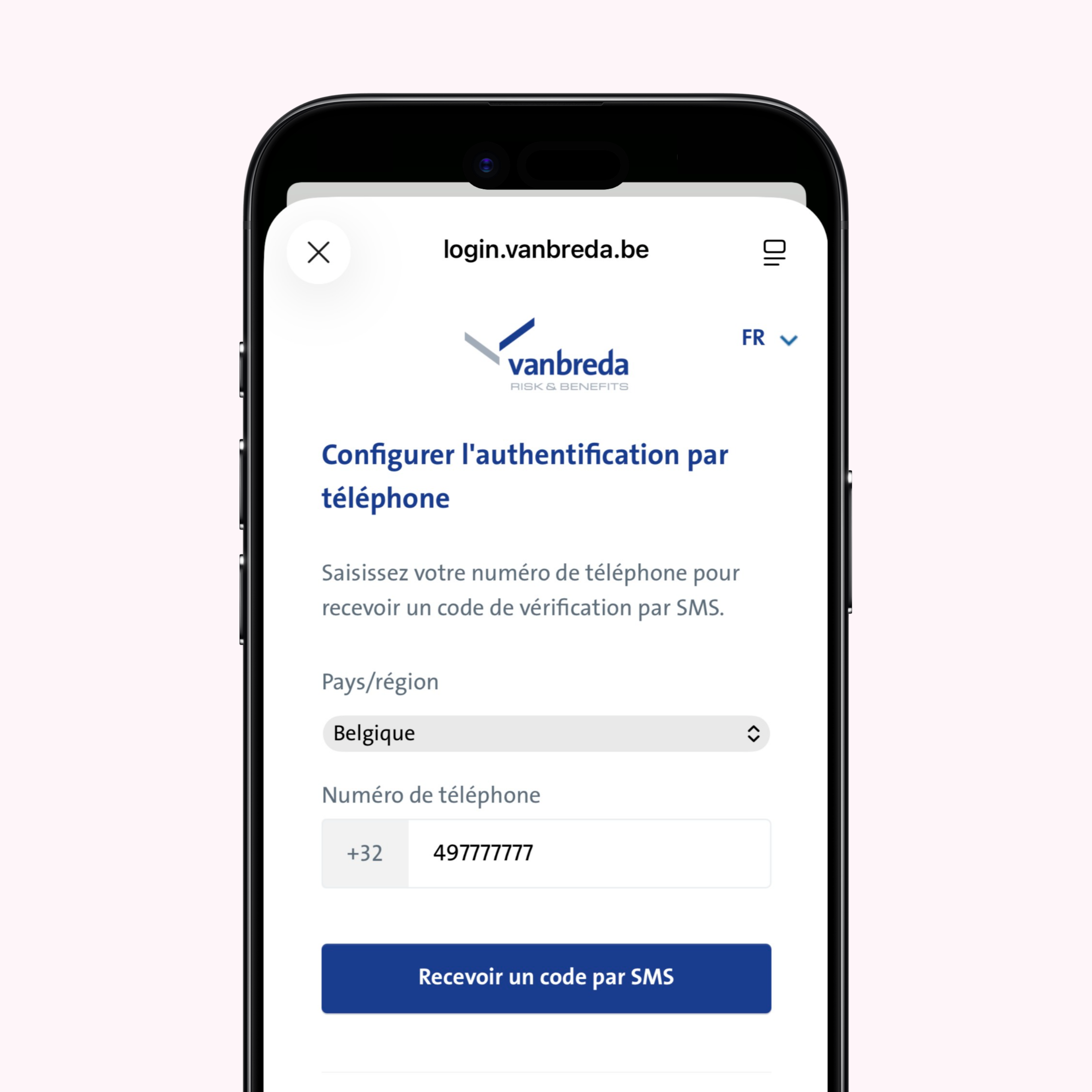
Indiquez votre numéro de téléphone (vérification par SMS)
Indiquez votre numéro de GSM, puis sélectionnez « Recevoir un code par SMS ». L'indicatif international de la Belgique est précomplété.
Étape 13
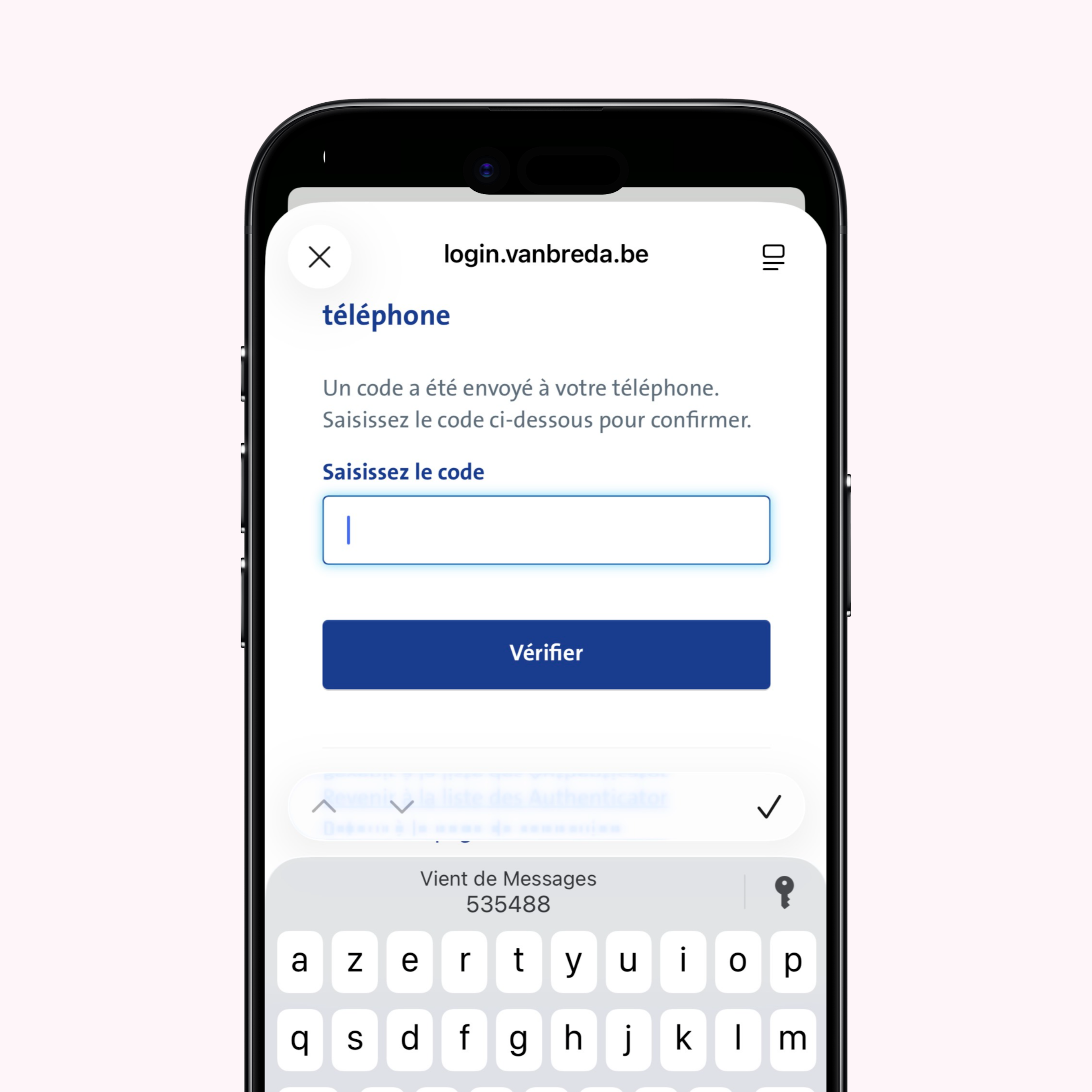
Tapez le code que vous avez reçu (vérification par SMS)
Vous recevez un SMS contenant un code unique. Tapez ce code dans l'app. Vous n'avez pas reçu de code ? Vérifiez si le SMS ne se trouve pas dans les SMS indésirables et si vous n'avez pas bloqué le numéro de l'expéditeur. Votre code est en effet envoyé à partir d'un numéro de téléphone abrégé à quatre chiffres.
Étape 14
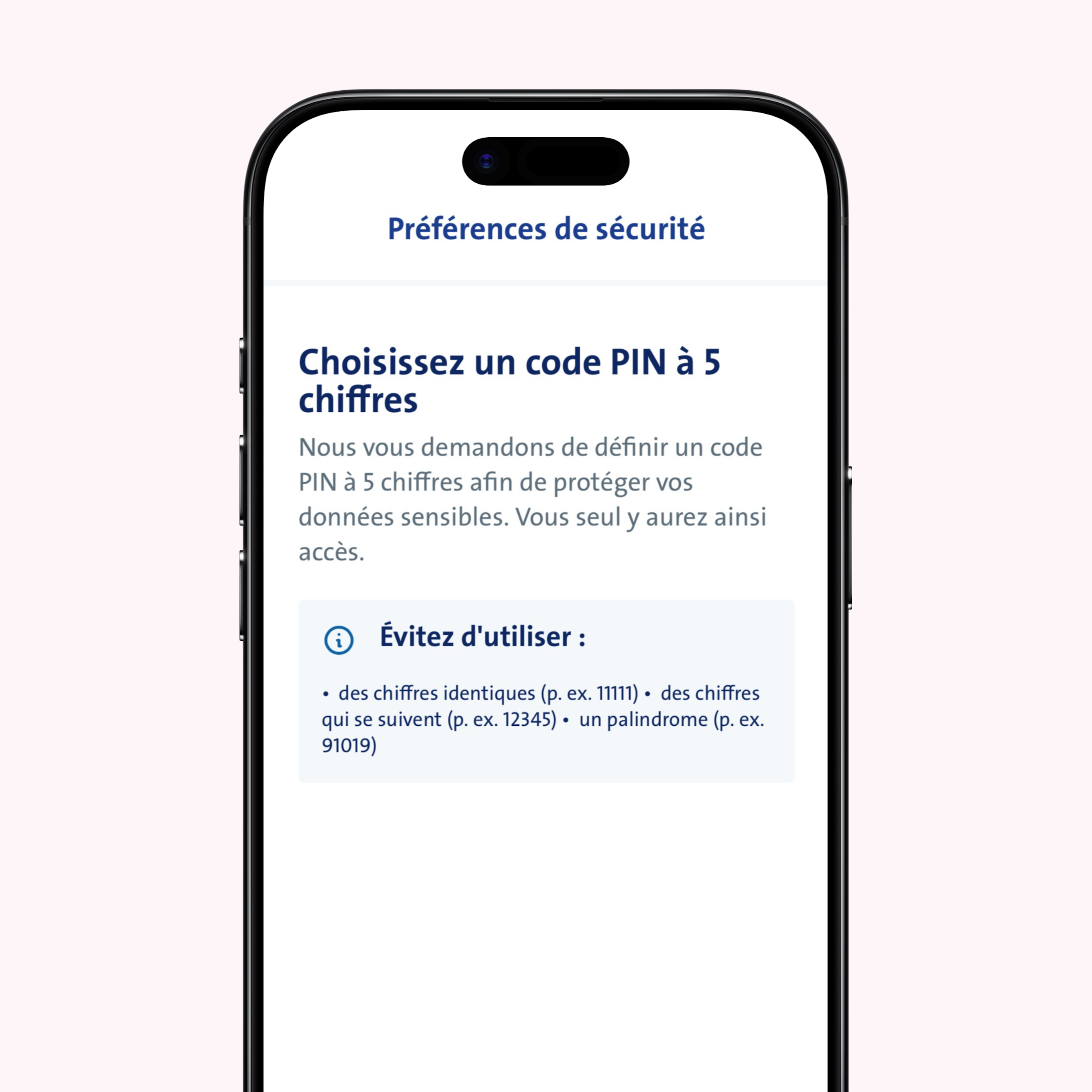
Définissez votre code PIN
Vous êtes à présent connecté. Choisissez un code PIN. Vous aurez besoin de ce code pour vous connecter à votre compte.
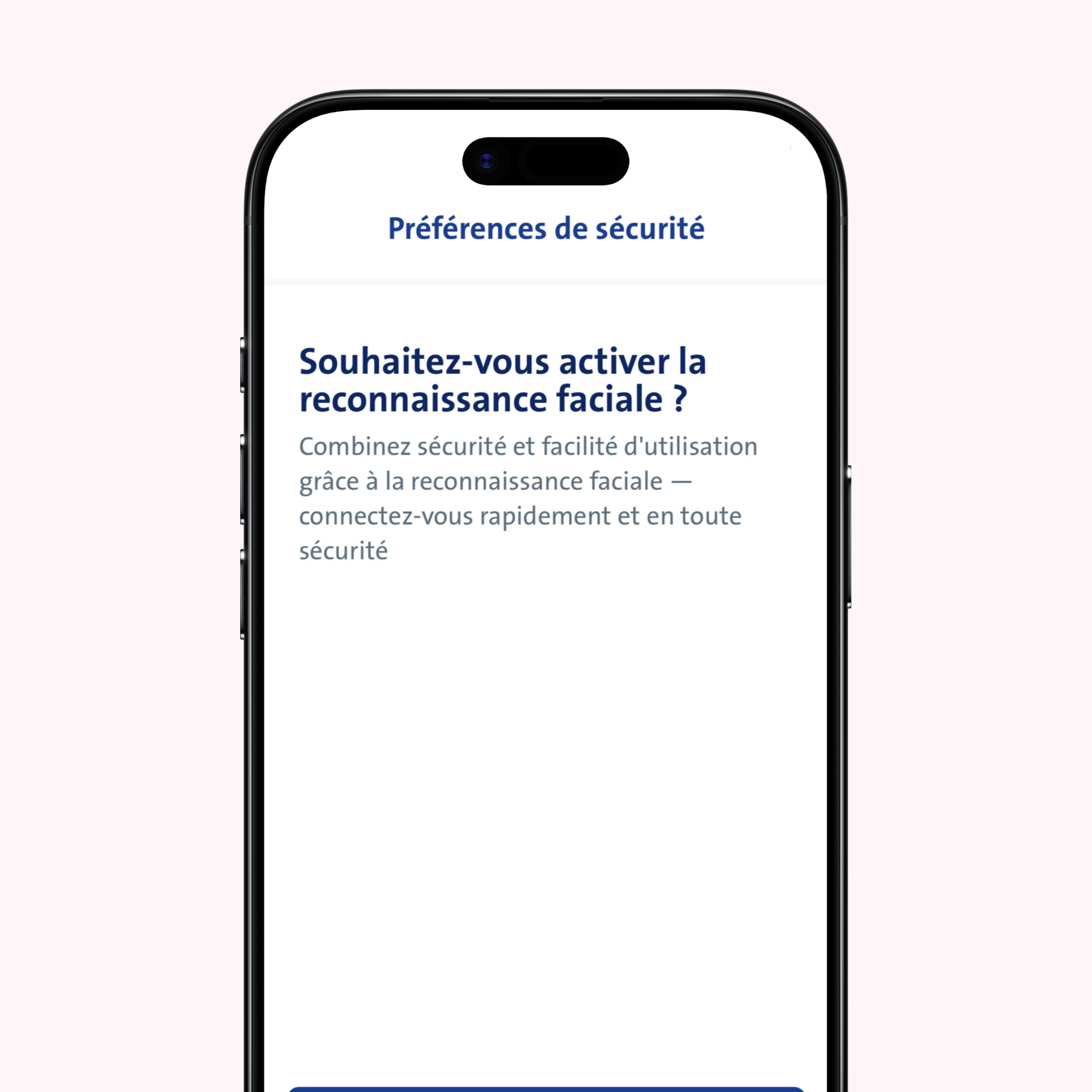
Étape 15
(facultatif) Activez la reconnaissance faciale
Si vous souhaitez utiliser une méthode de connexion supplémentaire, vous pouvez activer la reconnaissance faciale à cette étape.
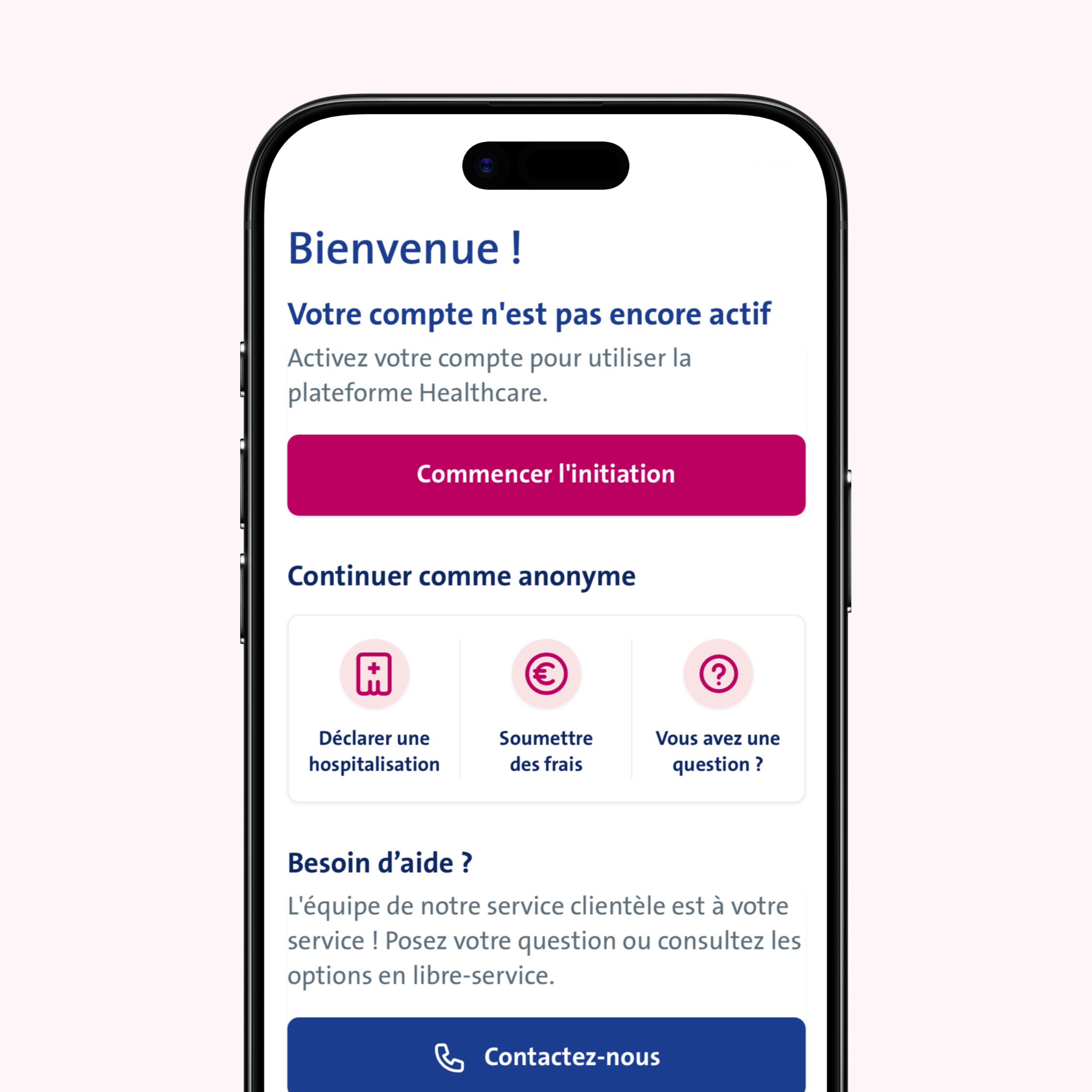
Étape 16
Liez votre police d'assurance
Votre profil a été créé. Sélectionnez « Commencer l'initiation » pour y lier votre police d'assurance existante.
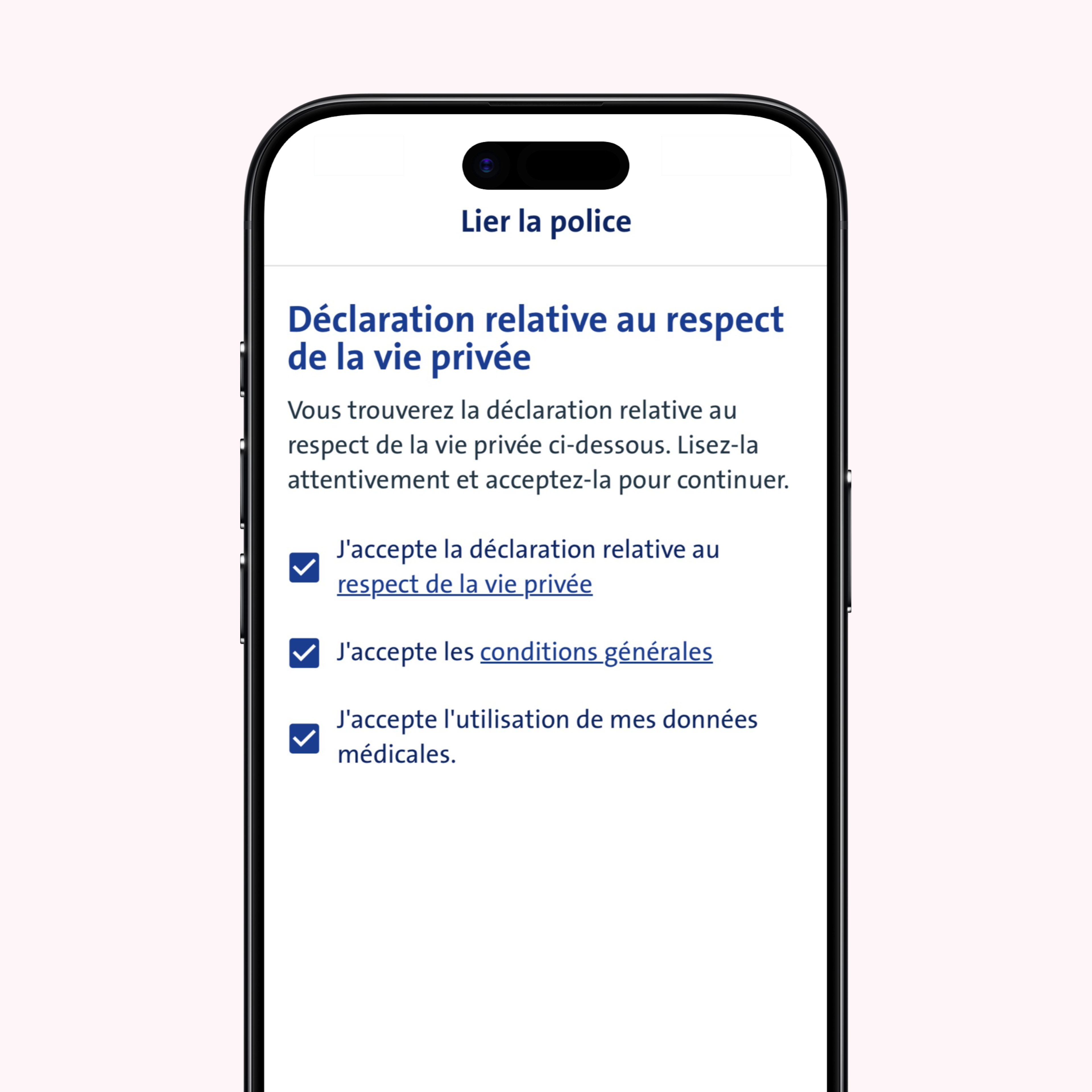
Étape 17
Acceptez la déclaration relative au respect de la vie privée
Pour pouvoir utiliser l'app, acceptez la déclaration relative au respect de la vie privée et les conditions générales. Vous devez également consentir au traitement de vos données médicales.
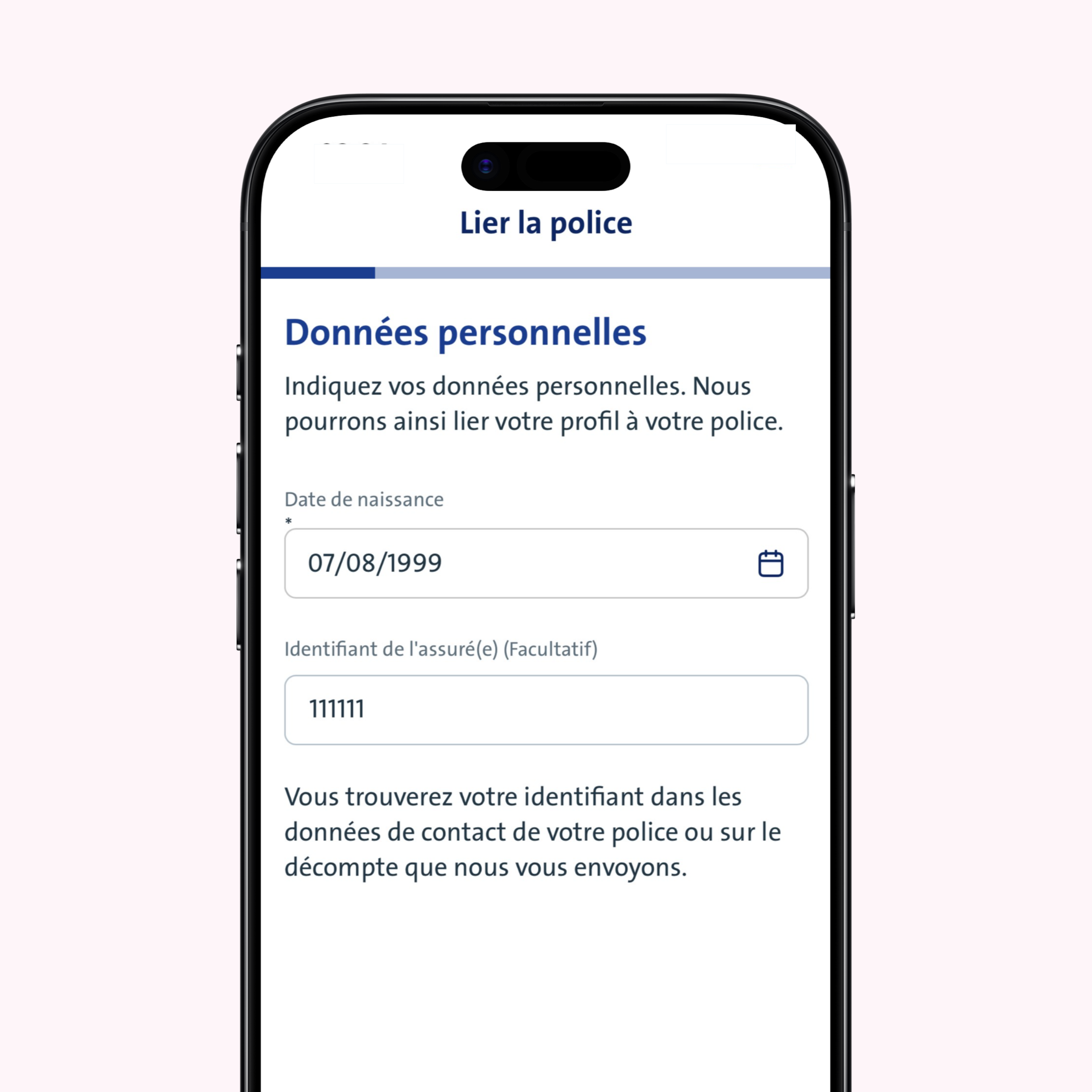
Étape 18
Liez votre police d'assurance
Votre profil a été créé ! Il est temps à présent d'y associer votre police d'assurance. Indiquez votre date de naissance et votre memberID. Vous trouverez votre memberID sous les données de contact sur votre police ou votre décompte. Vous recevrez ensuite un code d'enregistrement par e-mail ou par courrier postal, afin de lier votre police d'assurance.
Étape 19
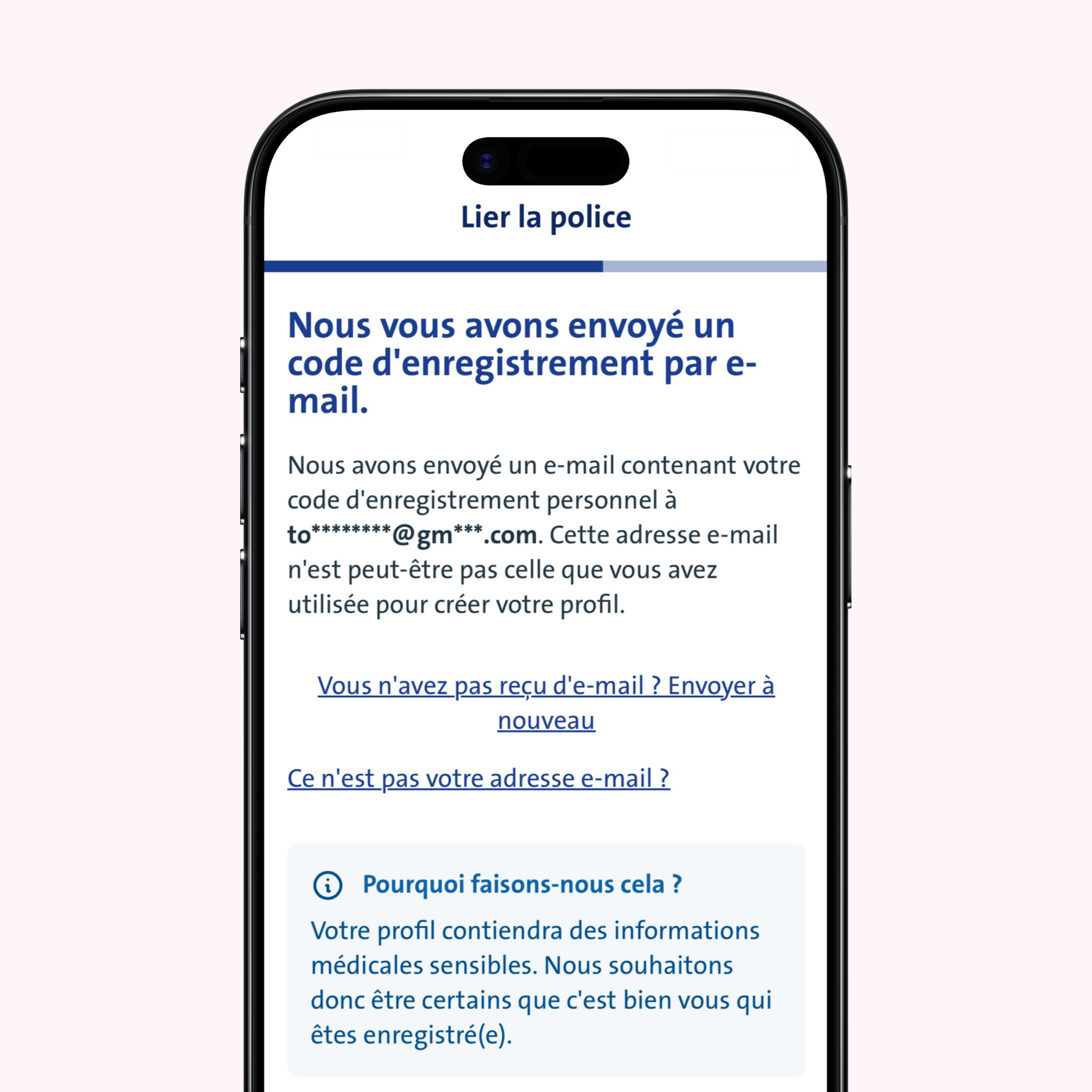
Vous recevez un code d'enregistrement par e-mail ou par courrier postal
Si votre adresse e-mail est déjà enregistrée dans notre base de données, nous l'utilisons pour vous envoyer votre code d'enregistrement. Vous pouvez voir dans l'app l'adresse à laquelle vous recevrez le code. Nous ne disposons pas encore de votre adresse e-mail ? Dans ce cas, nous vous envoyons votre code d'enregistrement personnel par courrier postal.
Étape 20
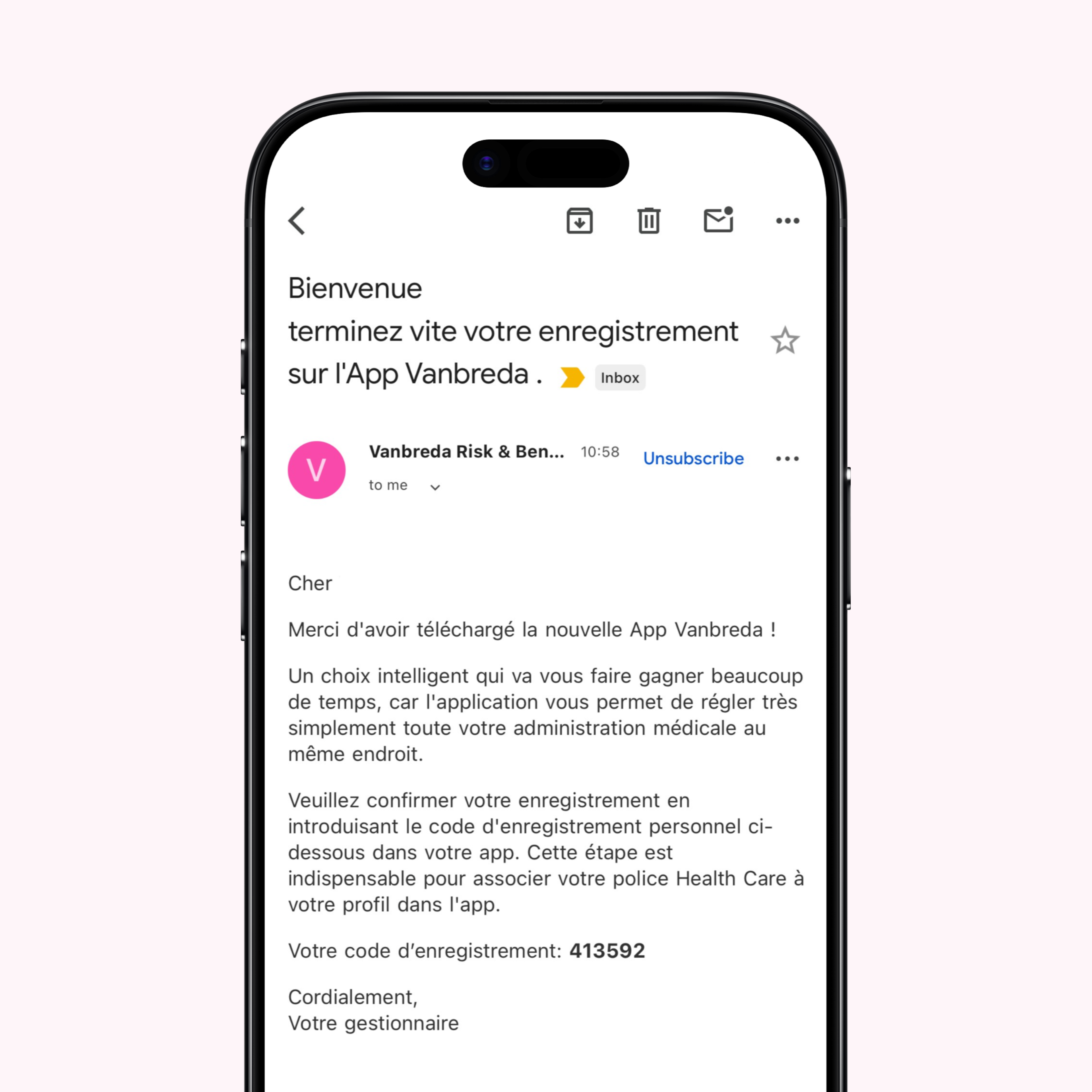
Ouvrez l'e-mail ou le courrier contenant votre code d'enregistrement
L'e-mail ou le courrier que nous vous avons envoyé contient votre code d'enregistrement.
Étape 21
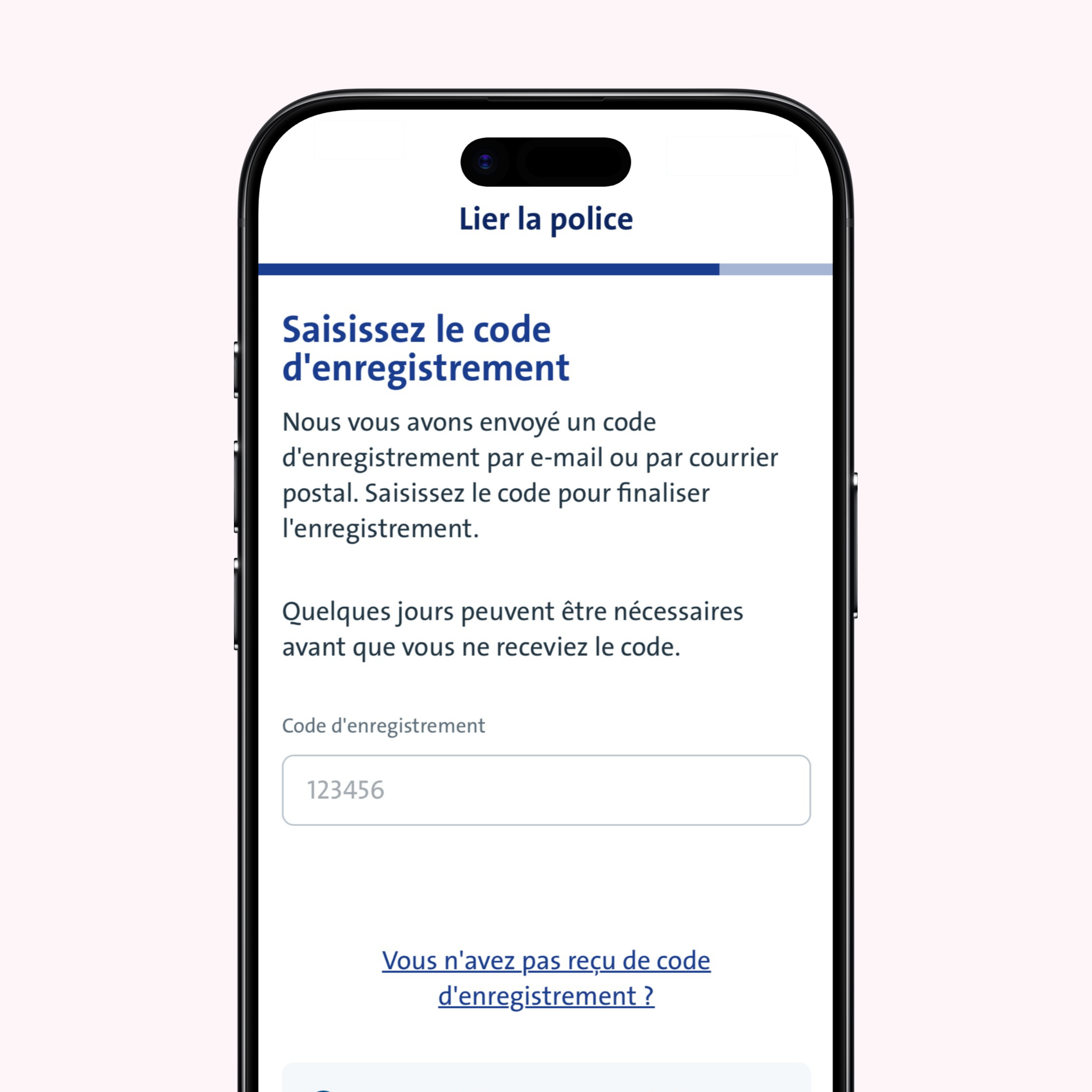
Entrez le code d'enregistrement dans l'app
Saisissez votre code d'enregistrement personnel dans l'app afin de lier votre police d'assurance existante à votre compte.
Étape 22
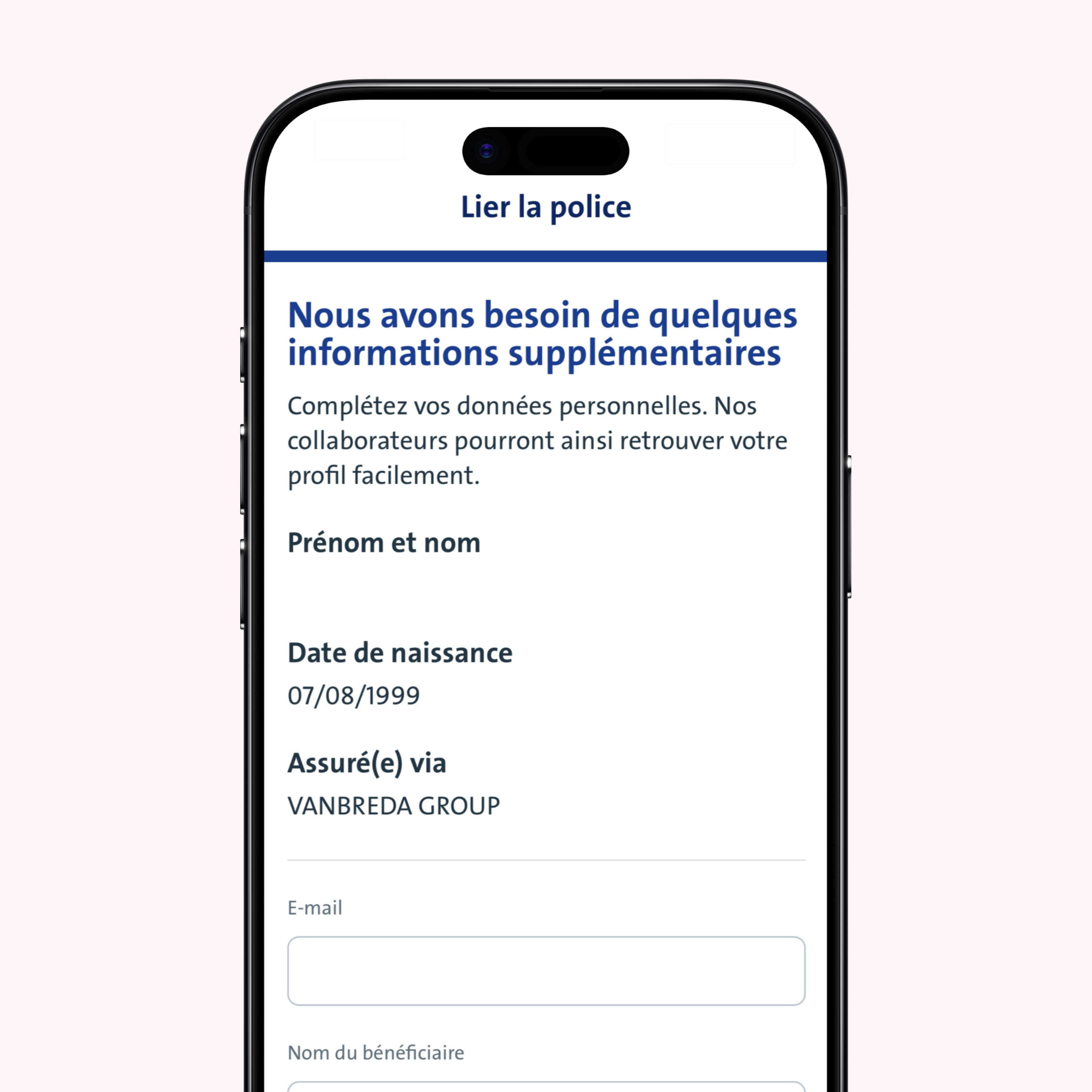
Confirmez vos données
Confirmez vos données personnelles dans l'aperçu. Nous verserons tous vos remboursements sur le numéro de compte indiqué. L'adresse e-mail que vous avez indiquée est celle à laquelle nous enverrons toute notre communication.
Étape 23
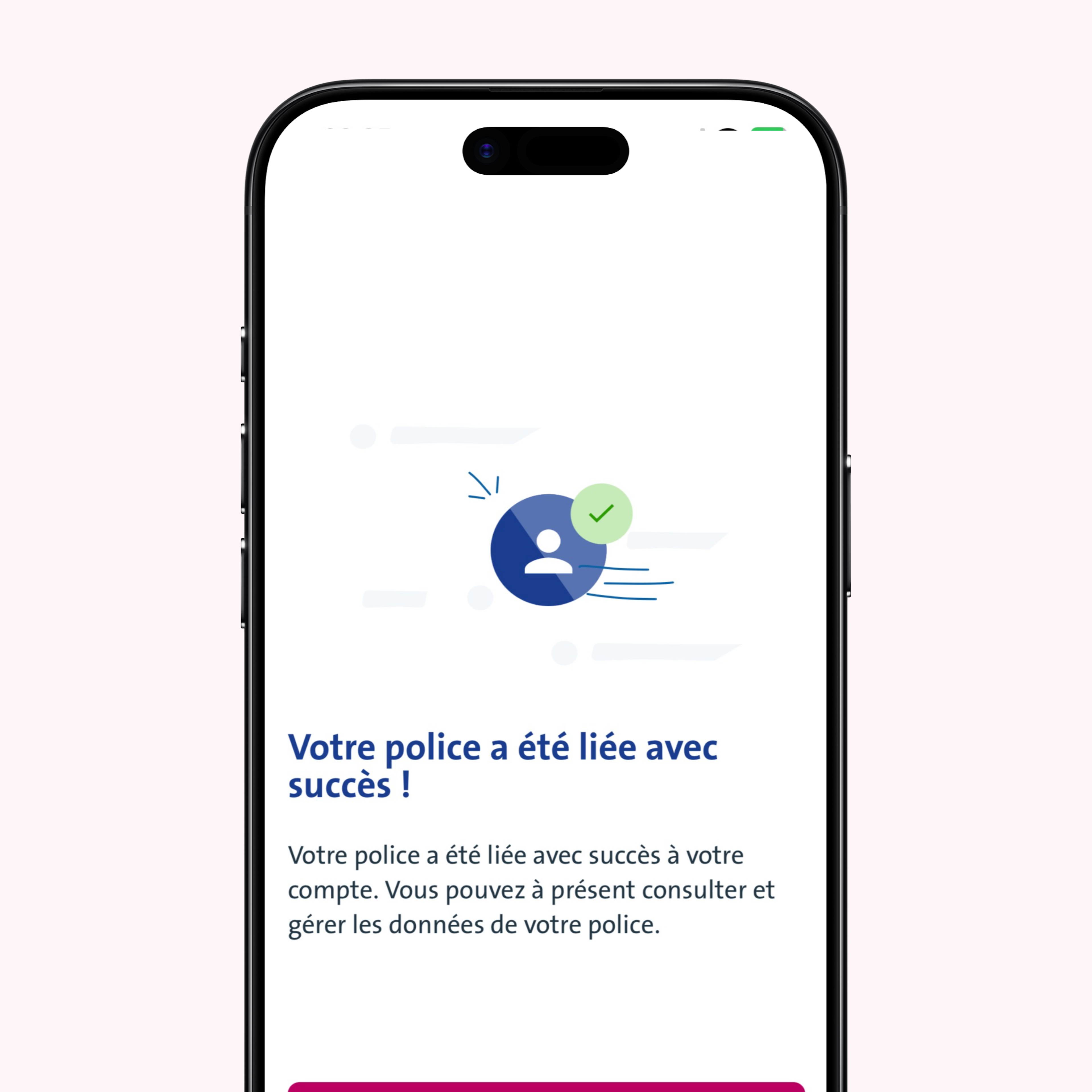
Votre compte est lié
Votre compte a été lié avec succès à votre police d'assurance.
Étape 24
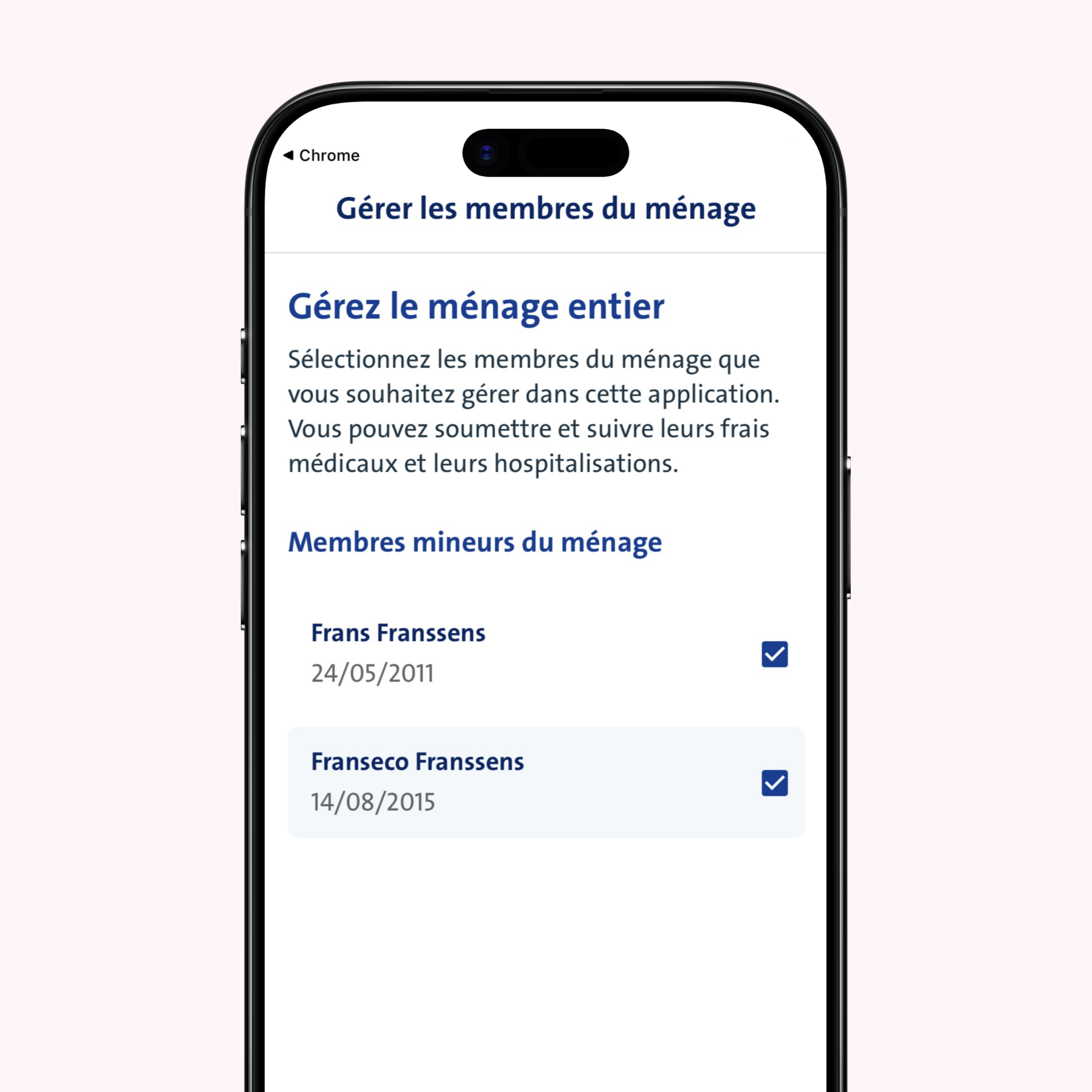
Ajoutez éventuellement des membres de votre famille à votre profil
Maintenant que vous êtes enregistré, vous pouvez ajouter et gérer des membres de votre famille. Vous pouvez ajouter vos enfants mineurs immédiatement à votre profil. Vous souhaitez ajouter des membres majeurs de votre famille ? Demandez pour eux un code d'enregistrement via l'app. Ils pourront alors activer eux-mêmes leur compte personnel et le lier à votre profil.
Des questions ?
Vous avez besoin d'aide pour créer votre compte ? Pas de souci ! Sur app.vanbreda.be/support, vous trouverez toutes les informations et l'aide nécessaires. Nous y répondons à toutes les questions fréquemment posées. Vous pouvez également y poser vos questions directement à nos experts. Nous sommes toujours là pour vous !